Einen neuen Kurs einrichten
Ich möchte einen neuen Kurs einrichten.
Kurs anlegen, Szenarien einbinden, Kohorte anlegen, Einladungs-Link verteilen. Vier Schritte, danach können Lernende üben.
Für: Org-Admin oder Kursleitung · Stand: Oktober 2026
Ein Kurs ist die reale Lerngruppe, zum Beispiel „Reklamationsgespräche SS26”. Was darin geübt wird, steht im Szenario-Set, das dem Kurs zugeordnet ist. Ein Set kann von mehreren Kursen genutzt werden; ein Kurs hat immer genau ein Set.
Neuer Kurs oder weitere Kohorte? Ein neuer Kurs lohnt sich, wenn sich etwas Grundsätzliches ändert: ein anderes Szenario-Set, eine andere Stufe oder andere Kursleitungen. Läuft dieselbe Übung noch einmal, für die Parallelgruppe, den zweiten Termin oder das nächste Semester, genügt eine weitere Kohorte im bestehenden Kurs. Die Kohorte ist ohnehin die Einheit, an der das Praktische hängt: Plätze und Minuten werden je Kohorte reserviert und zurückgeholt, und der KI-Bericht lässt sich auf einzelne Kohorten einschränken. Ein Kurs mit fünf Kohorten bleibt übersichtlich; fünf Kurse auf demselben Set wollen fünfmal gepflegt werden.
1. Kurs anlegen
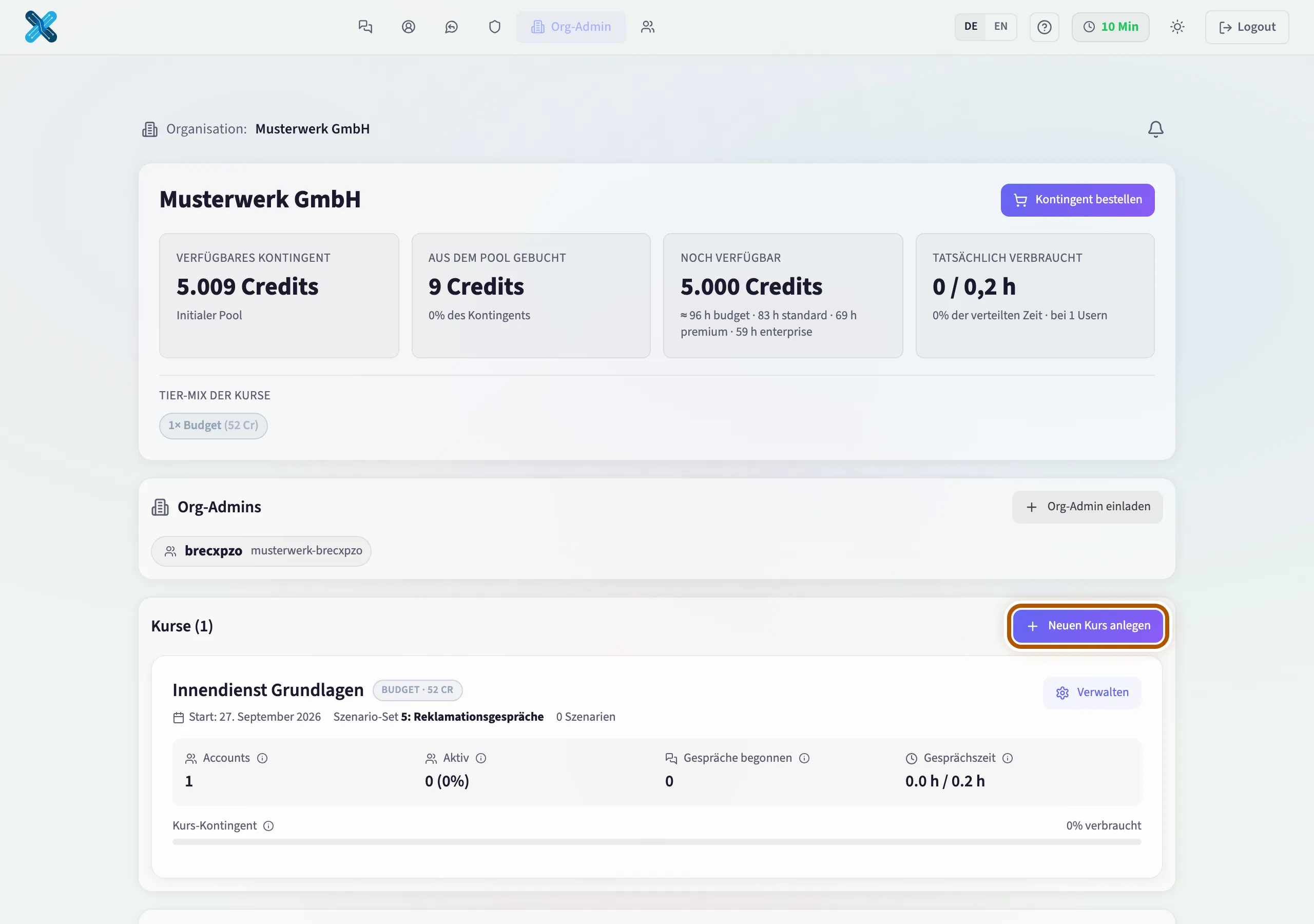
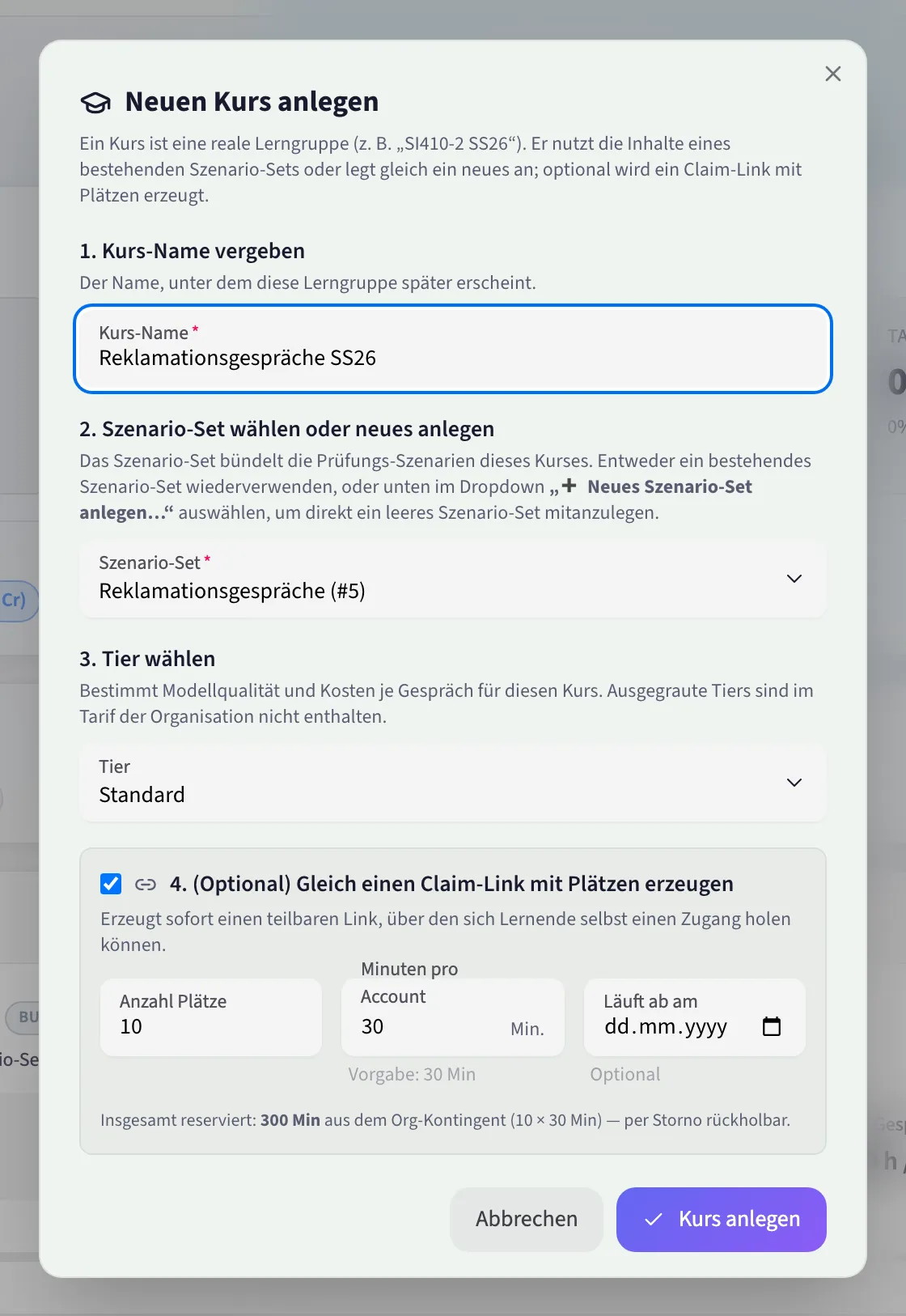
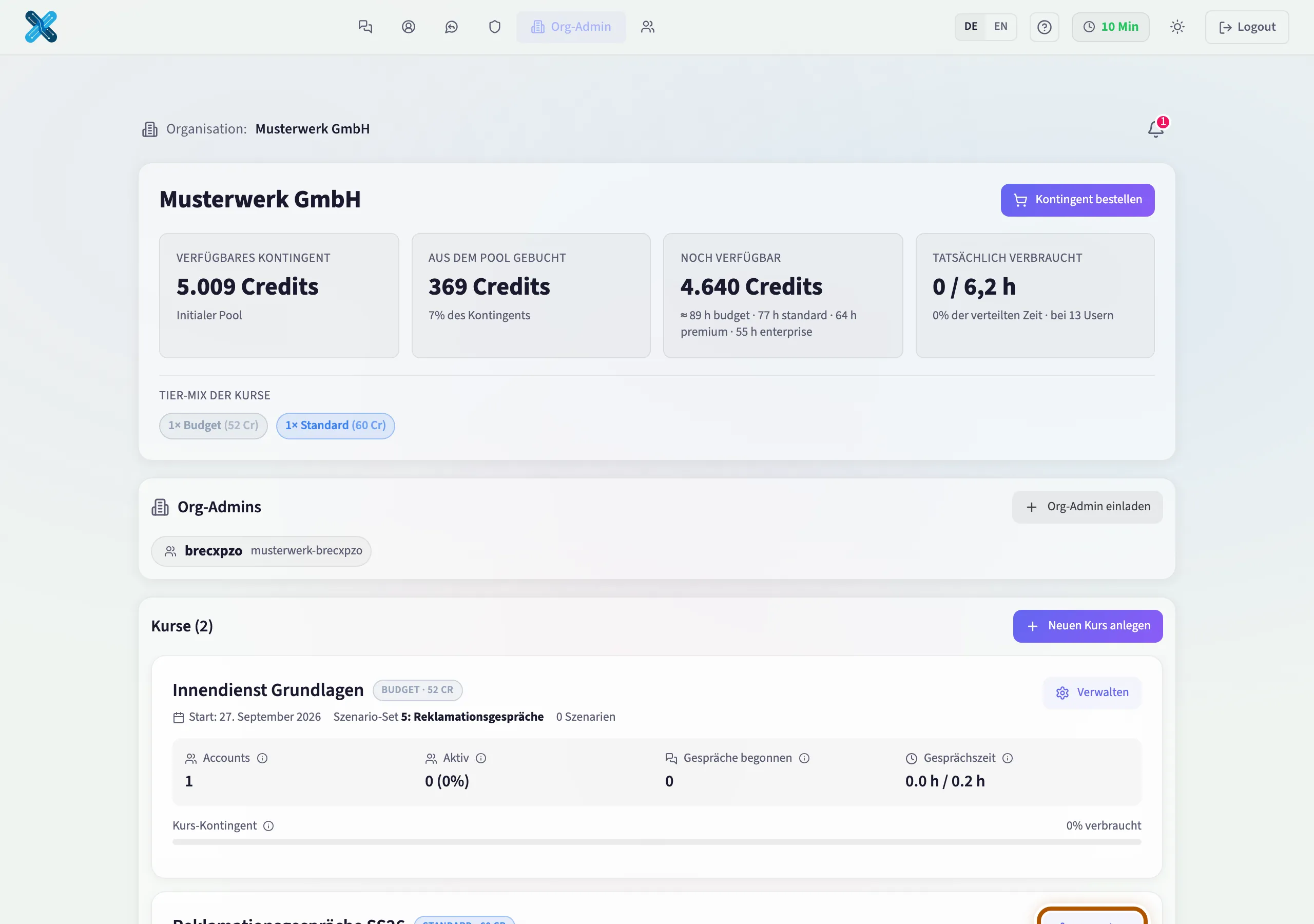
In der Verwaltungsansicht steht oben das Guthaben der Organisation, darunter die Karte „Kurse”. Der Knopf „Neuen Kurs anlegen” führt durch vier Angaben: Kurs-Name, Szenario-Set (bestehendes wählen oder „➕ Neues Szenario-Set anlegen…” mit Name und Avatar-Fundus-Sprache), Tier und, wahlweise, gleich ein Einladungs-Link mit Plätzen.
Hat die Organisation noch kein Szenario-Set, legt dieser Dialog das erste gleich mit an. Ein vorgeschalteter Schritt ist nicht nötig.
Alle vier Angaben stehen in einem Dialog. Ausgegraute Tarifstufen sind im Tarif Ihrer Organisation nicht enthalten.
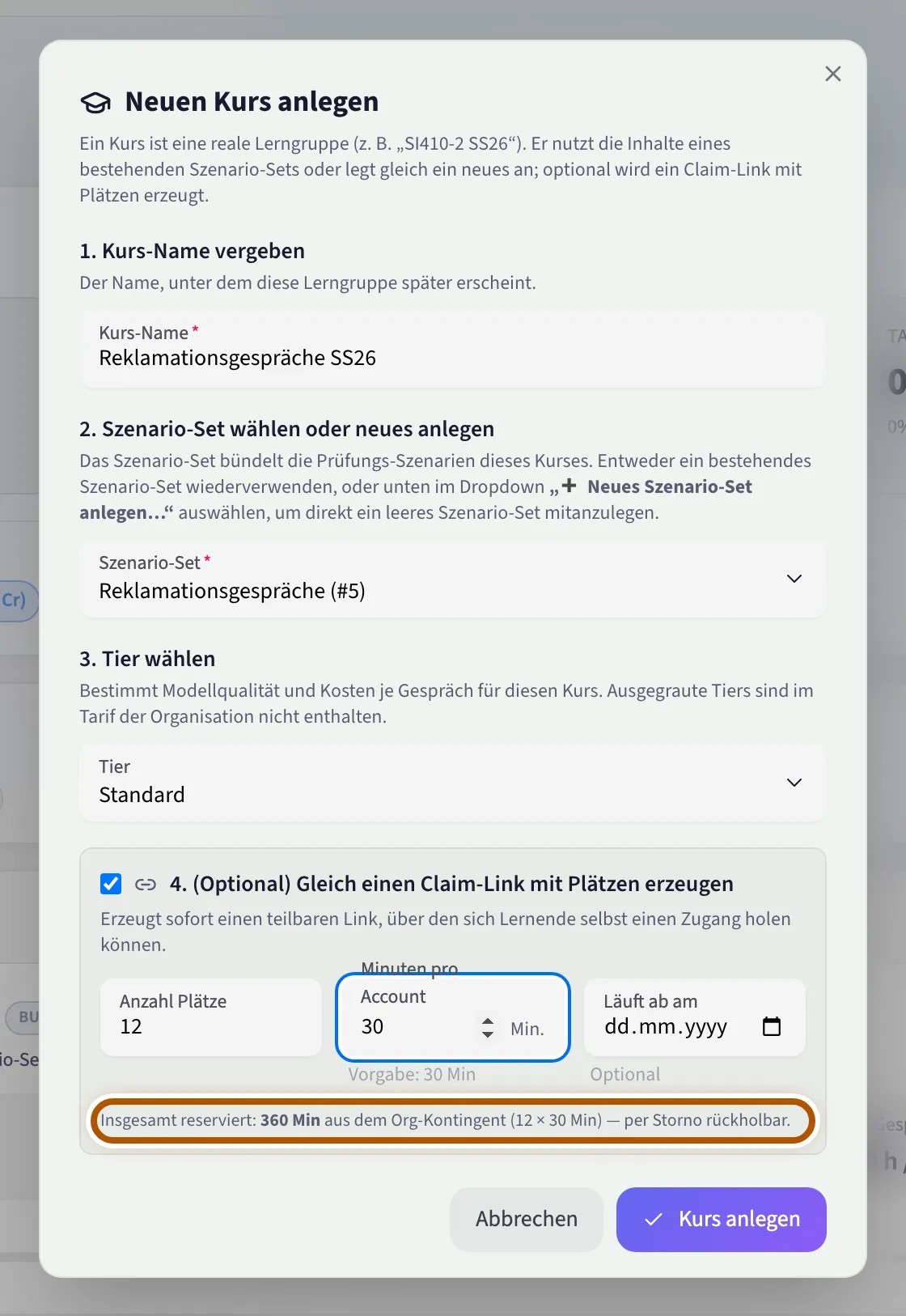
Achtung, hier wird Zeit reserviert. Plätze mal Minuten gehen sofort aus dem Org-Kontingent in die Reservierung. Zurückholen lässt sich das über das Stornieren der Kohorte (Schritt 4).
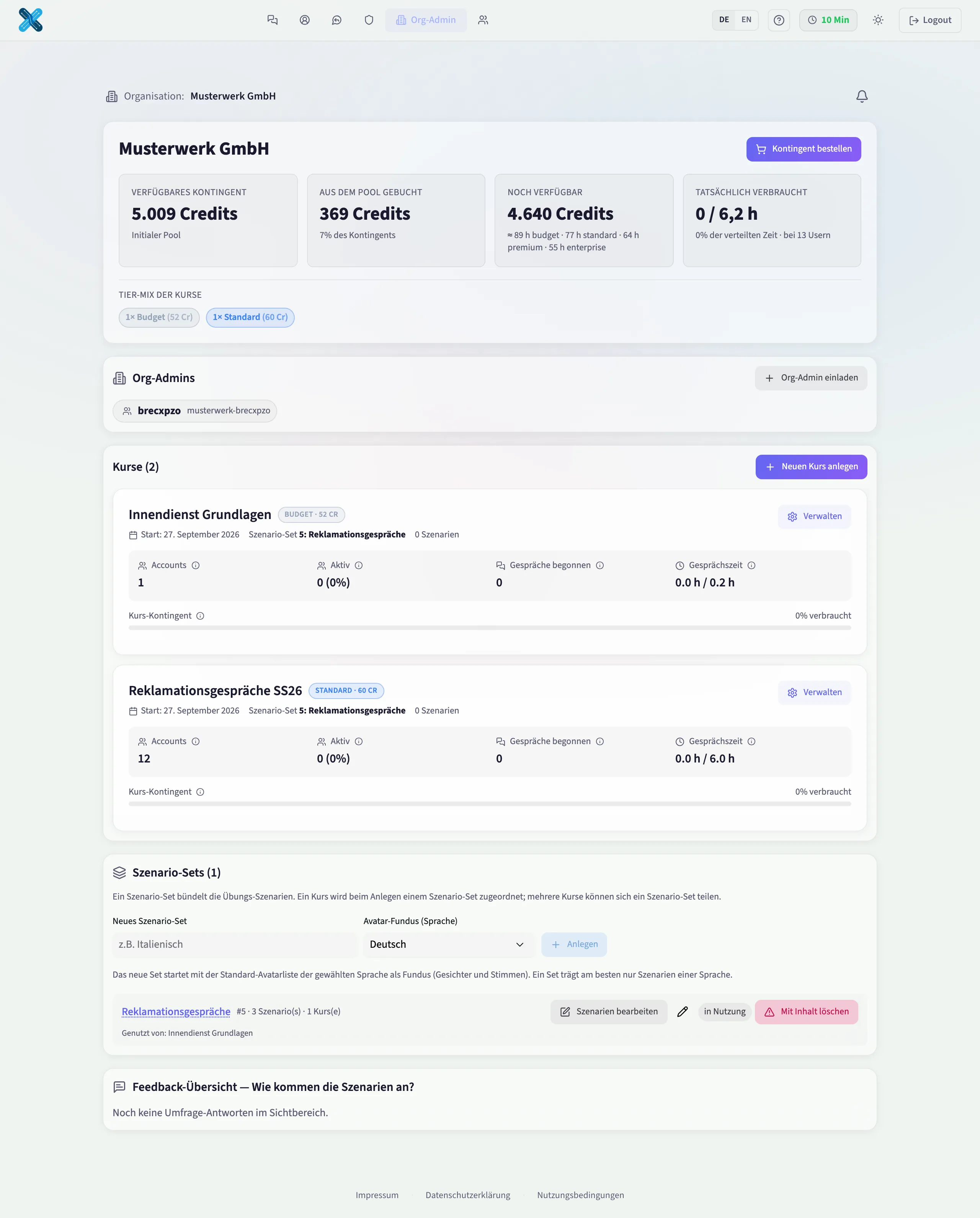
2. Szenarien einbinden
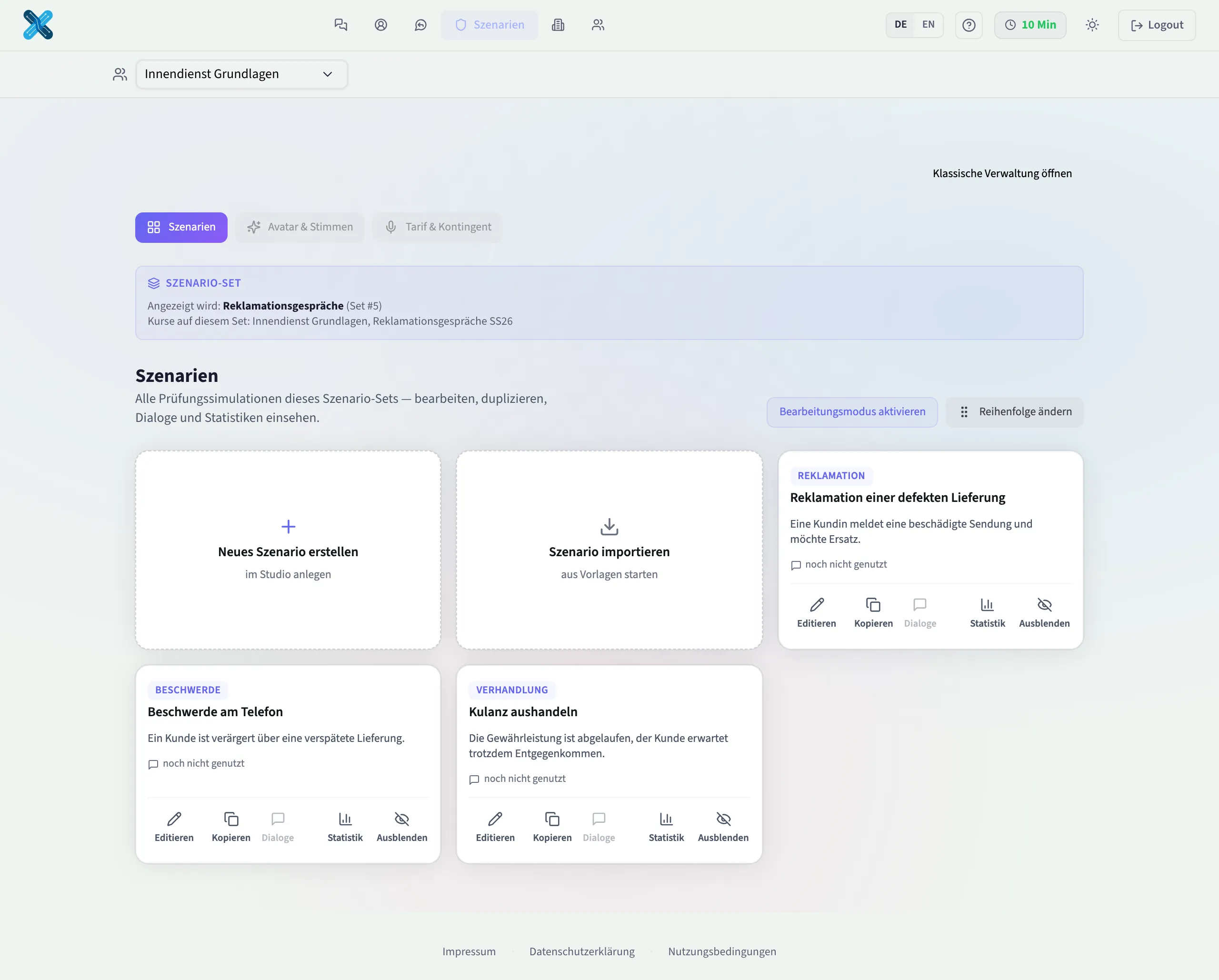
Das Set bestimmt, was die Lernenden zur Auswahl haben. Über die Kontextleiste wählen Sie den Kurs, danach führt der Reiter „Szenarien” in die Szenario-Verwaltung. Dort stehen die Karten des Sets mit den Aktionen Editieren, Kopieren, Dialoge, Statistik und Aus- bzw. Einblenden.
Ein eigenes Szenario bauen Sie im Studio, das ist der Weg Ein eigenes Szenario bauen. Ein vorhandenes einsetzen genügt hier.
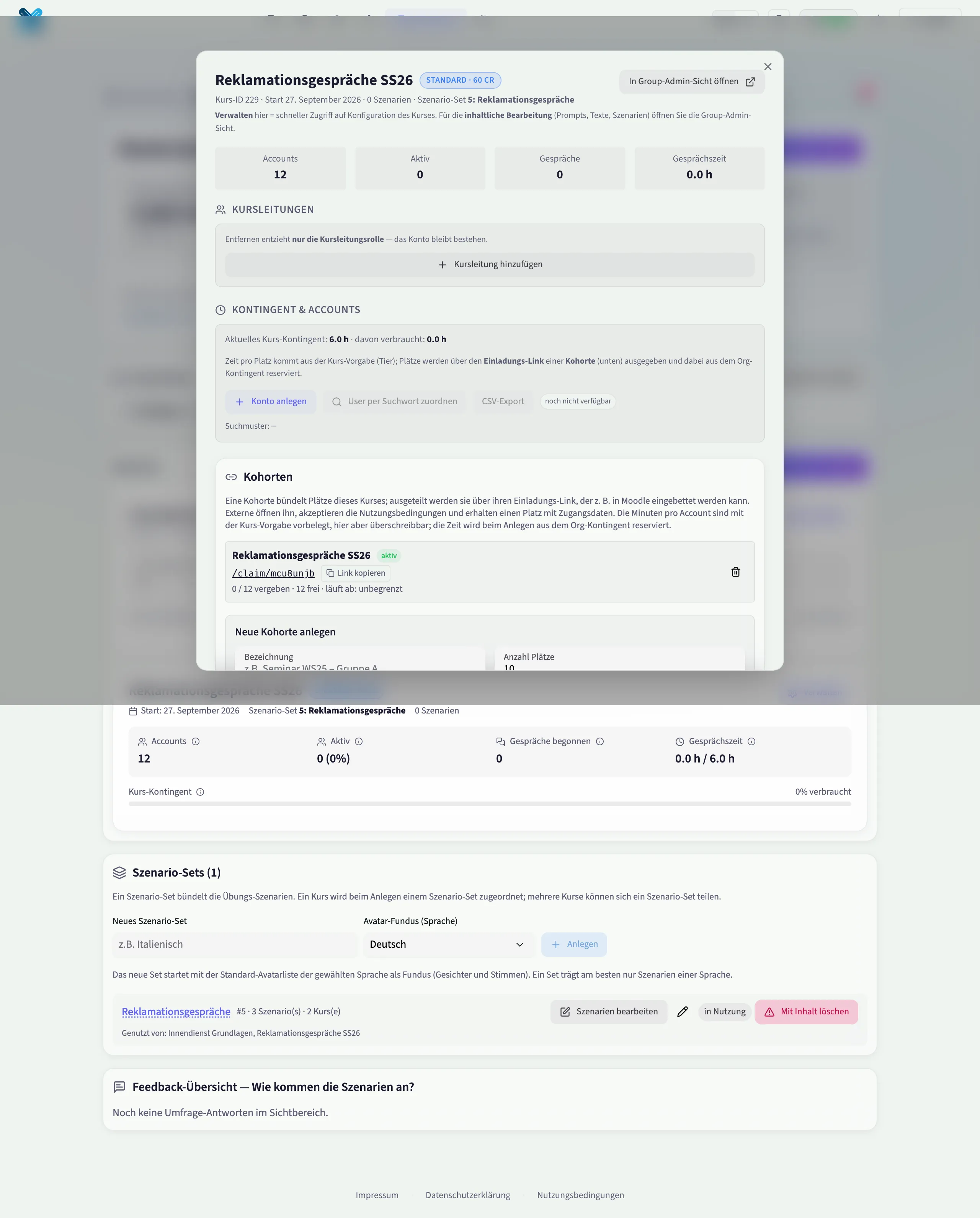
In der Kursverwaltung stehen Kursleitungen, Kontingent, Teilnehmende und Kohorten beieinander. Für die Inhalte führt von hier der Knopf „In Group-Admin-Sicht öffnen” weiter.
3. Kohorte anlegen
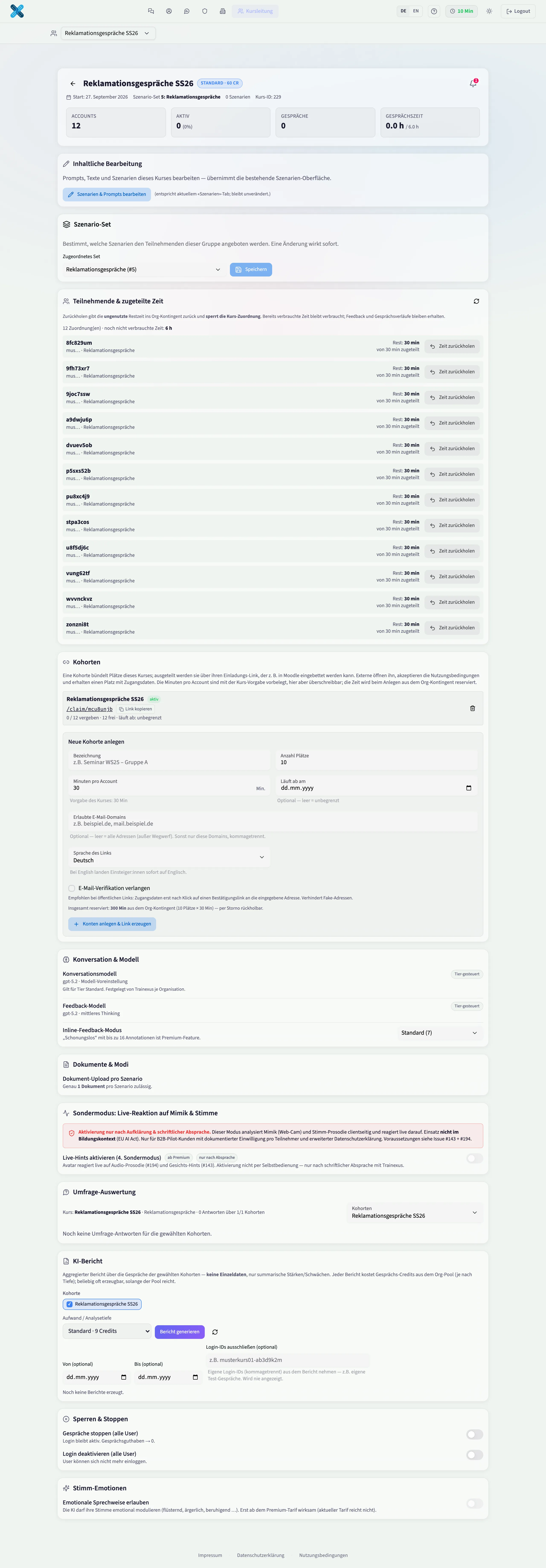
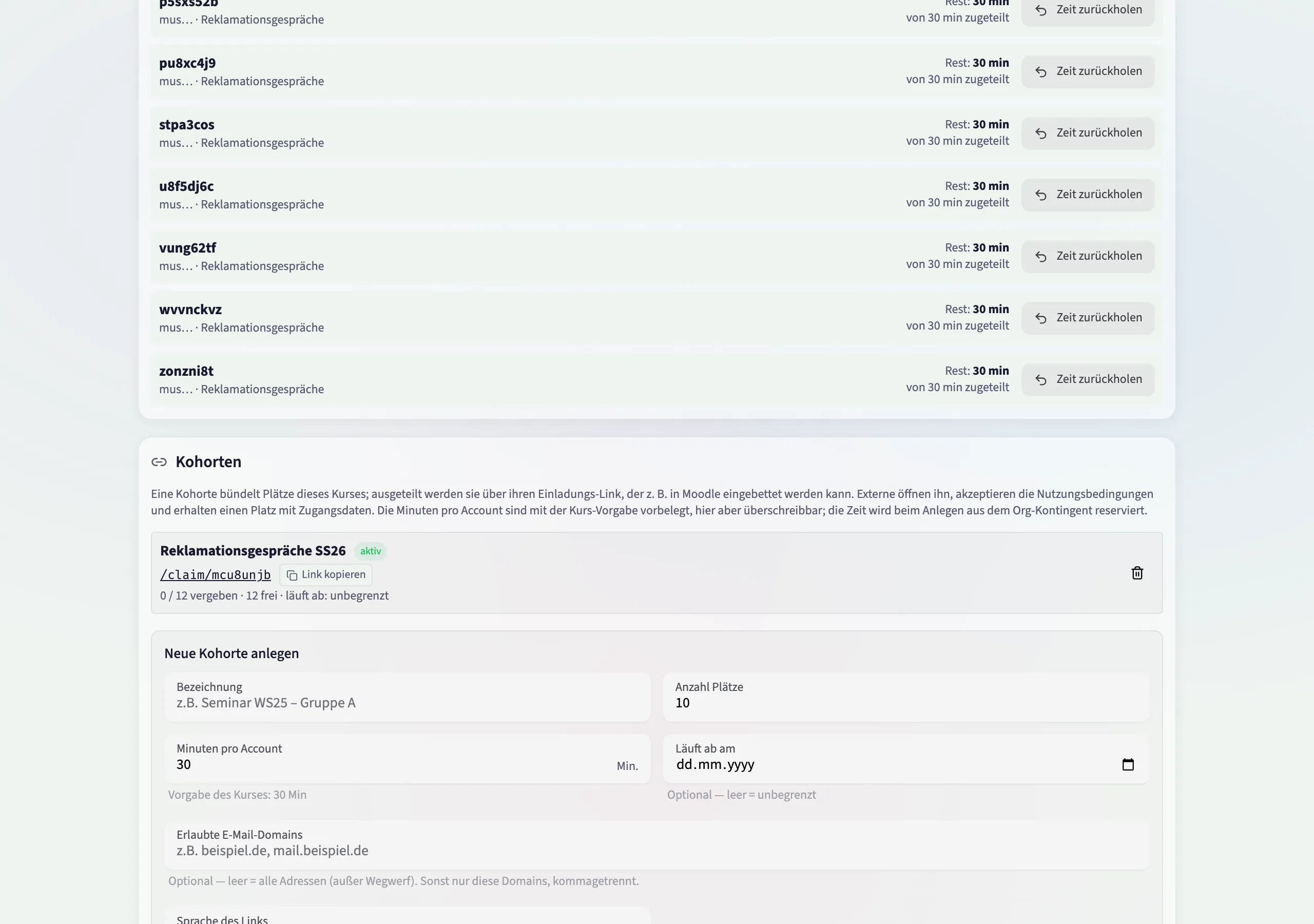
Eine Kohorte ist ein Bündel Plätze mit einem eigenen Einladungs-Link. In der Karte „Kohorten” legt „Neue Kohorte anlegen” die Felder offen: Bezeichnung, Szenario-Set, Anzahl Plätze, Minuten pro Account (die Kursvorgabe steht daneben und ist überschreibbar), Läuft ab am, Erlaubte E-Mail-Domains, Sprache des Links und der Haken „E-Mail-Verifikation verlangen”. Der Knopf heißt „Konten anlegen & Link erzeugen”.
Die drei letzten Felder sind der Grund, warum ein öffentlich verteilter Link nicht missbraucht wird: Domain-Beschränkung, Sprache des Links und, wenn nötig, die Bestätigung über das Postfach.
4. Link verteilen
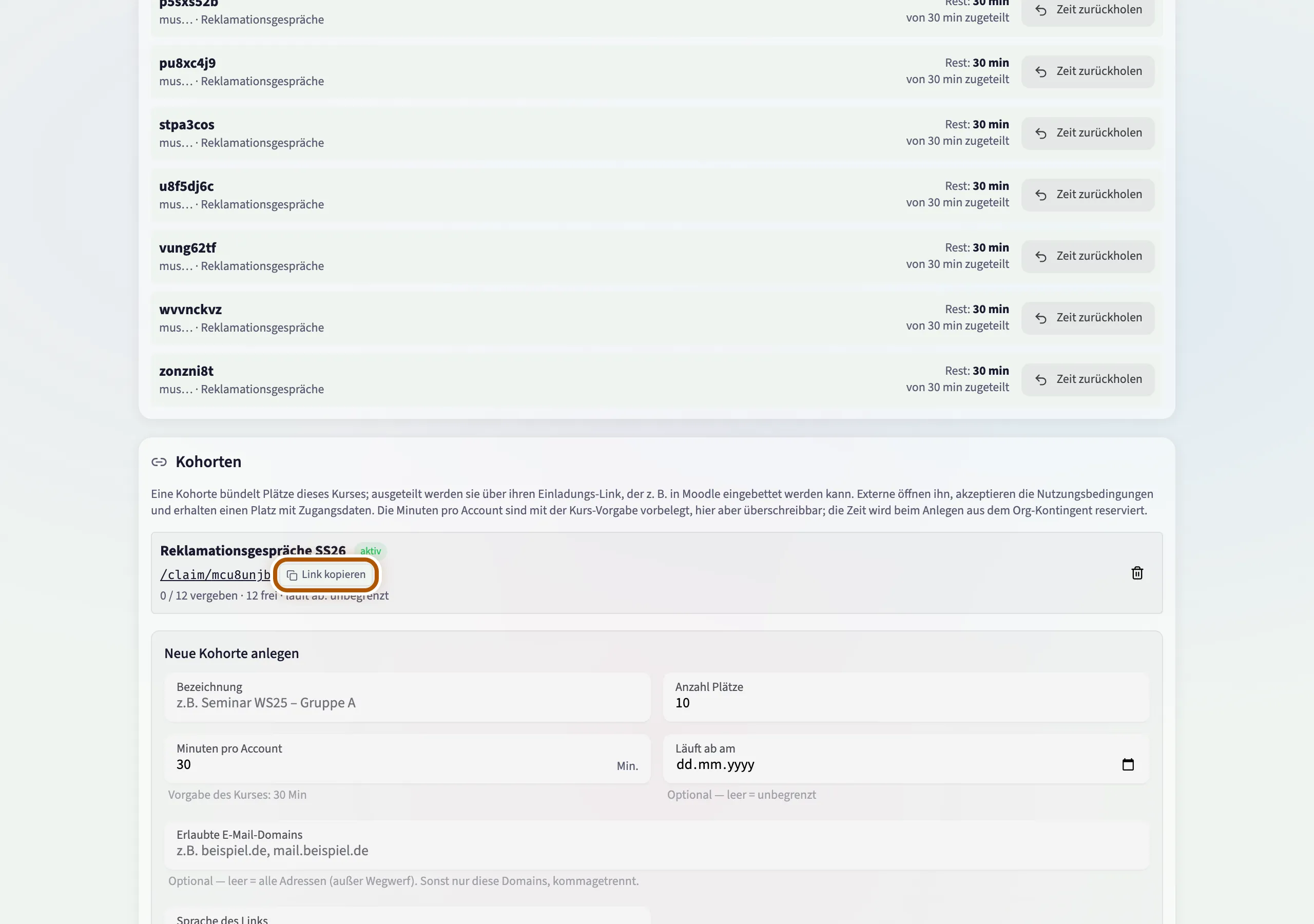
In der Kohortenzeile steht der Link auf /claim/<code> mit „Link kopieren”. Daneben laufen der
Zähler und ein Zustand mit: aktiv, gebunden, ausgeschöpft, abgelaufen, storniert.
„Gebunden” heißt, dass Plätze reserviert sind und auf eine Bestätigung warten; diese Reservierungen
verfallen von selbst.
Nachträglich mehr Plätze in dieselbe Kohorte zu legen, geht nicht. Wer mehr braucht, legt eine weitere Kohorte an. „Stornieren” gibt die reservierte Zeit an das Org-Kontingent zurück.
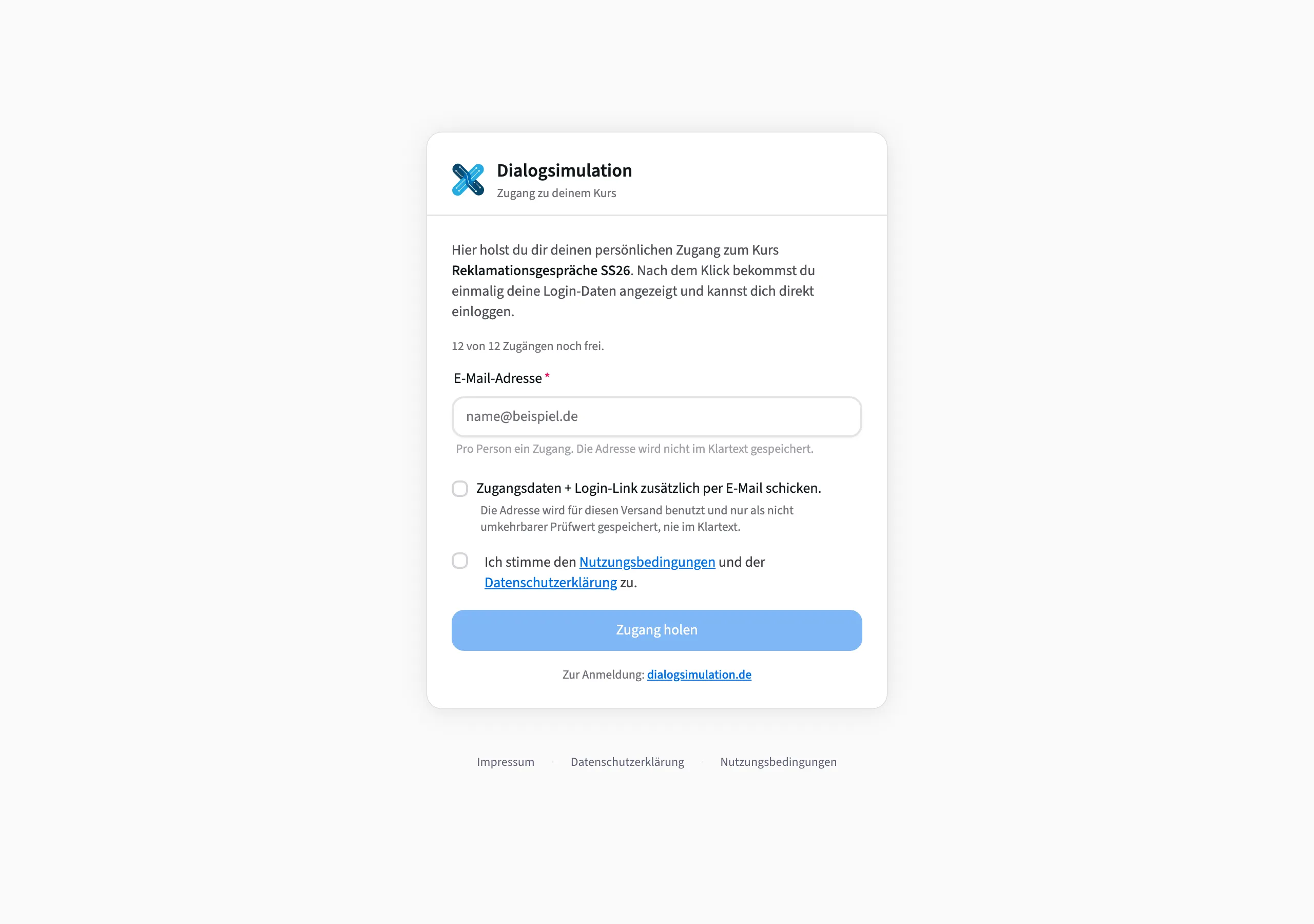
Das sieht die lernende Person, wenn sie den Link öffnet. Weiter geht es dort im Weg Ein Gespräch führen.
Wenn etwas schiefgeht
- „Das Org-Kontingent reicht nicht …” beim Anlegen der Kohorte: erst Kontingent bestellen, siehe Tarife und Credits.
- Jemand kommt nicht hinein: Zähler und Zustand der Kohorte ansehen. Bei „ausgeschöpft” sind alle Plätze vergeben, bei „gebunden” warten Bestätigungen, bei „abgelaufen” ist das Datum vorbei.
- „E-Mail-Domain nicht zugelassen” oder „Wegwerf-Adresse”: die Domain-Beschränkung der Kohorte greift. Domain ergänzen oder eine Kohorte ohne Beschränkung anlegen.
- Der Link ist storniert: die lernende Person liest „Dieser Zugang ist nicht mehr aktiv.”
Weiterlesen
- Handbuch für Org- und Kursadmins: das vollständige Nachschlagewerk.
- Tarife und Credits: was eine Gesprächsstunde kostet und welche Stufe welche Funktionen mitbringt.
- Ein eigenes Szenario bauen: wenn das Set noch kein passendes Szenario hat.