Ein eigenes Szenario bauen
Ich möchte ein eigenes Szenario erstellen.
Vom leeren Entwurf zum eingesetzten Szenario: Slot, Setup über KI-Interview oder eigene Unterlagen, Prompts, schriftlicher Test, Qualitätsprüfung, Einsetzen.
Für: Kursleitung oder Org-Admin · Stand: Oktober 2026
Das Szenario-Studio ist der Editor in der Anwendung selbst. Sie beschreiben, worum es geht, die KI erzeugt daraus die Texte, mit denen sie später arbeitet, Sie prüfen das Ergebnis und setzen das Szenario in einem Kurs ein. Eine Freigabe durch uns braucht es nicht.
Der Entwurf hat fünf Reiter: Setup, Prompts, Testen, Qualität, Deploy. Die Reihenfolge ist auch die Arbeitsreihenfolge.
Wer was darf. Kursleitungen legen Szenarien in ihrem eigenen Kurs an. Kaufen tun sie nicht: Ist ein Slot frei, nutzen sie ihn; ist keiner frei, bestellt die Organisation nach. Den Kauf erledigt ein Konto mit dem entsprechenden Recht, in der Regel die Org-Administration.
1. Slot besorgen
Jedes neue Szenario belegt einen Szenario-Slot. Slots gehören der Organisation und werden aus ihrem Credit-Guthaben bezahlt. Die Startseite des Studios zeigt Slot-Preis, verfügbare Slots und Guthaben.
Ist ein Slot frei, legen Sie einfach los: „Neues Szenario anlegen” erzeugt einen Entwurf mit Arbeitstitel und verbraucht den Slot. Ist keiner frei, erscheint der Hinweis, dass zuerst ein Slot gekauft werden muss. Diesen Kauf erledigt ein Konto mit dem Recht dazu; als Kursleitung melden Sie den Bedarf der Organisation, statt selbst zu kaufen. Auch das Duplizieren eines vorhandenen Szenarios verbraucht einen Slot, und ein Löschen gibt ihn nicht zurück.
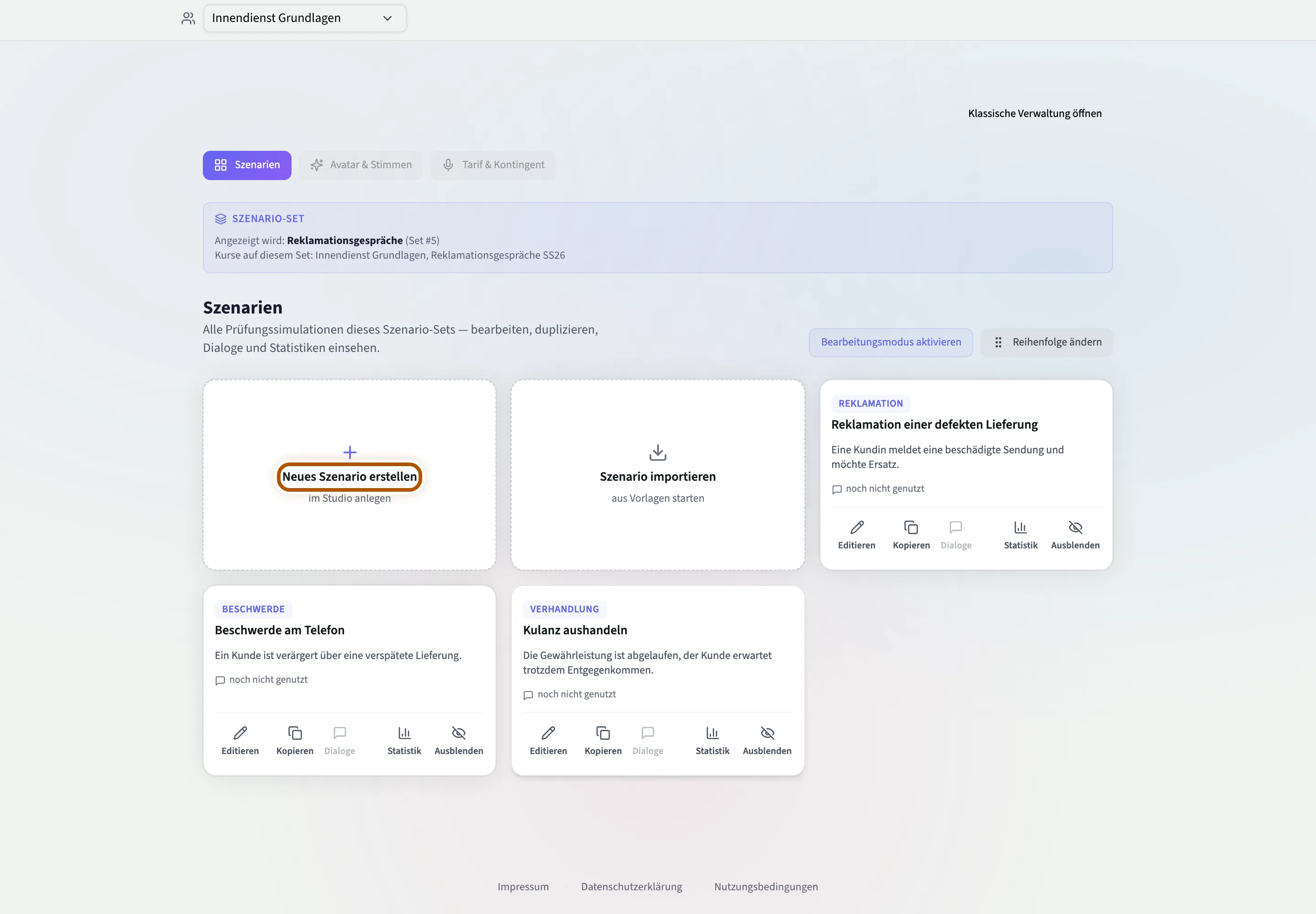
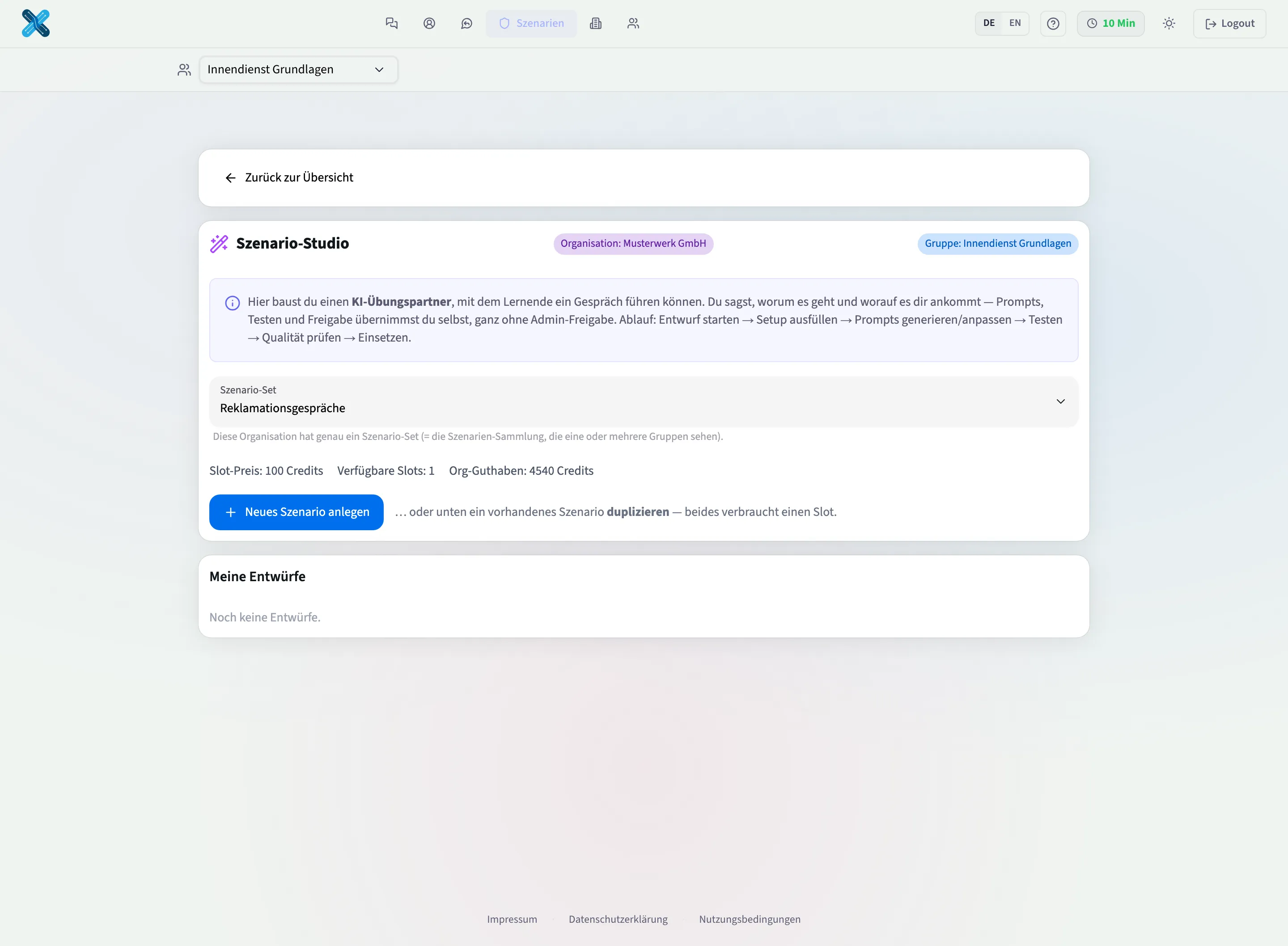

Ein Titel genügt zum Start, alles Weitere folgt im Setup.

2. Setup füllen, auf einem von drei Wegen
Im Setup sagen Sie, worum es in der Übung geht. Dafür gibt es drei Wege, die sich mischen lassen:
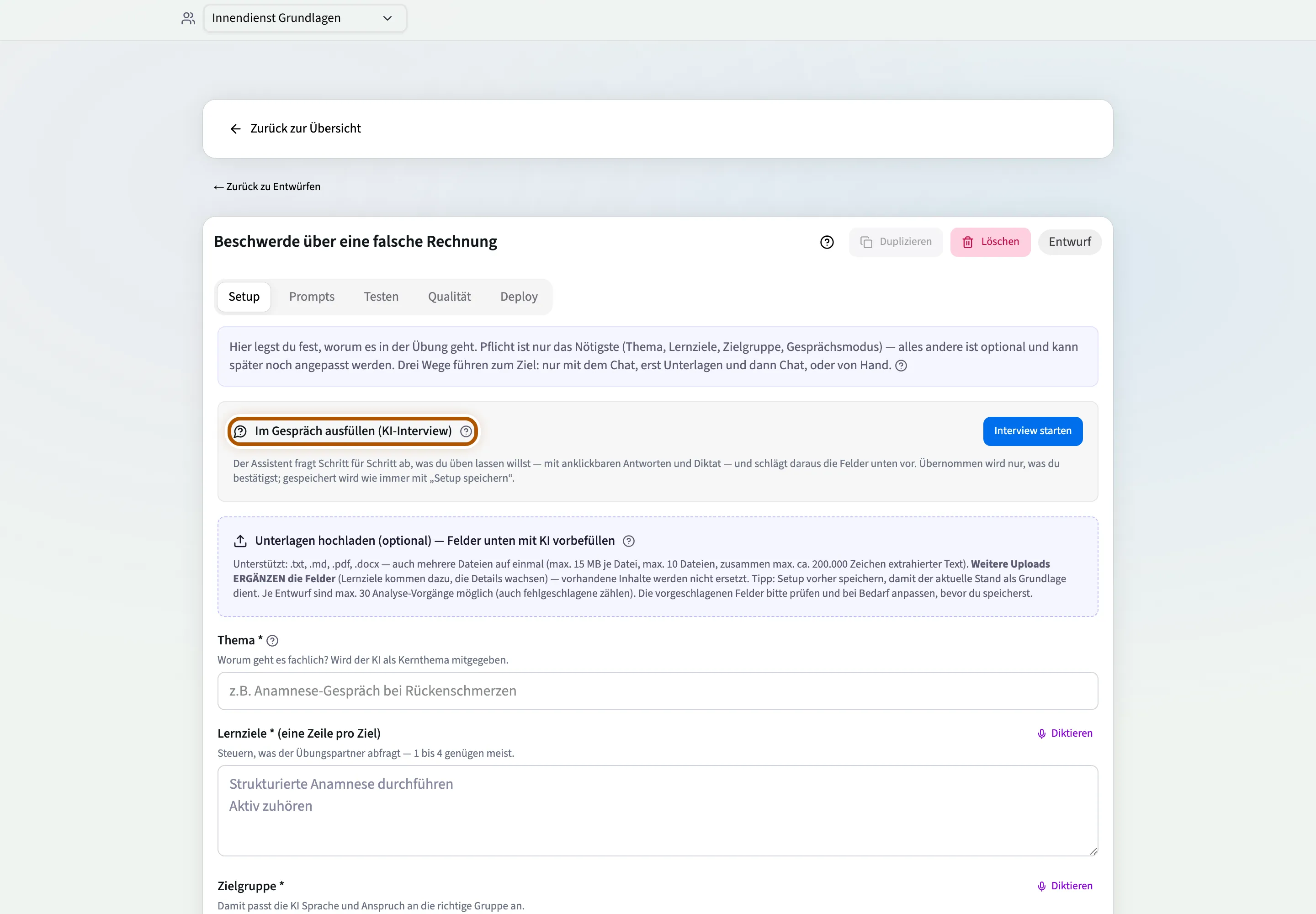
- Im Gespräch ausfüllen (KI-Interview). Ein aufklappbares Feld über dem Upload. Der Chatbot stellt eine Frage pro Zug, bietet anklickbare Antworten an und schlägt die Felder vor, einzeln oder alle auf einmal. Der Auftrag „füll alles aus” füllt jedes leere Feld in einem Zug, sobald ein Thema erkennbar ist. Grenzen: 40 Nachrichten je Interview, 60 Modell-Aufrufe je Entwurf. Die Feldinhalte entstehen immer auf Deutsch, außer das Szenario dient dem Fremdsprachenlernen.
- Unterlagen hochladen.
.txt,.md,.pdfund.docx, mehrere Dateien auf einmal, bis zu zehn je Vorgang. Was die Analyse erkennt, steht sofort im Entwurf. Weitere Uploads ergänzen, sie ersetzen nichts. - Von Hand ausfüllen.
Der Chatbot schreibt nichts fest: Erst die Übernahme und dann „Setup speichern” sichert die Felder. Er schlägt nie Prompts und nie Gesichter vor.
So sieht das Interview aus, wenn es läuft. Es stellt eine Frage pro Zug und bietet anklickbare Antworten an.
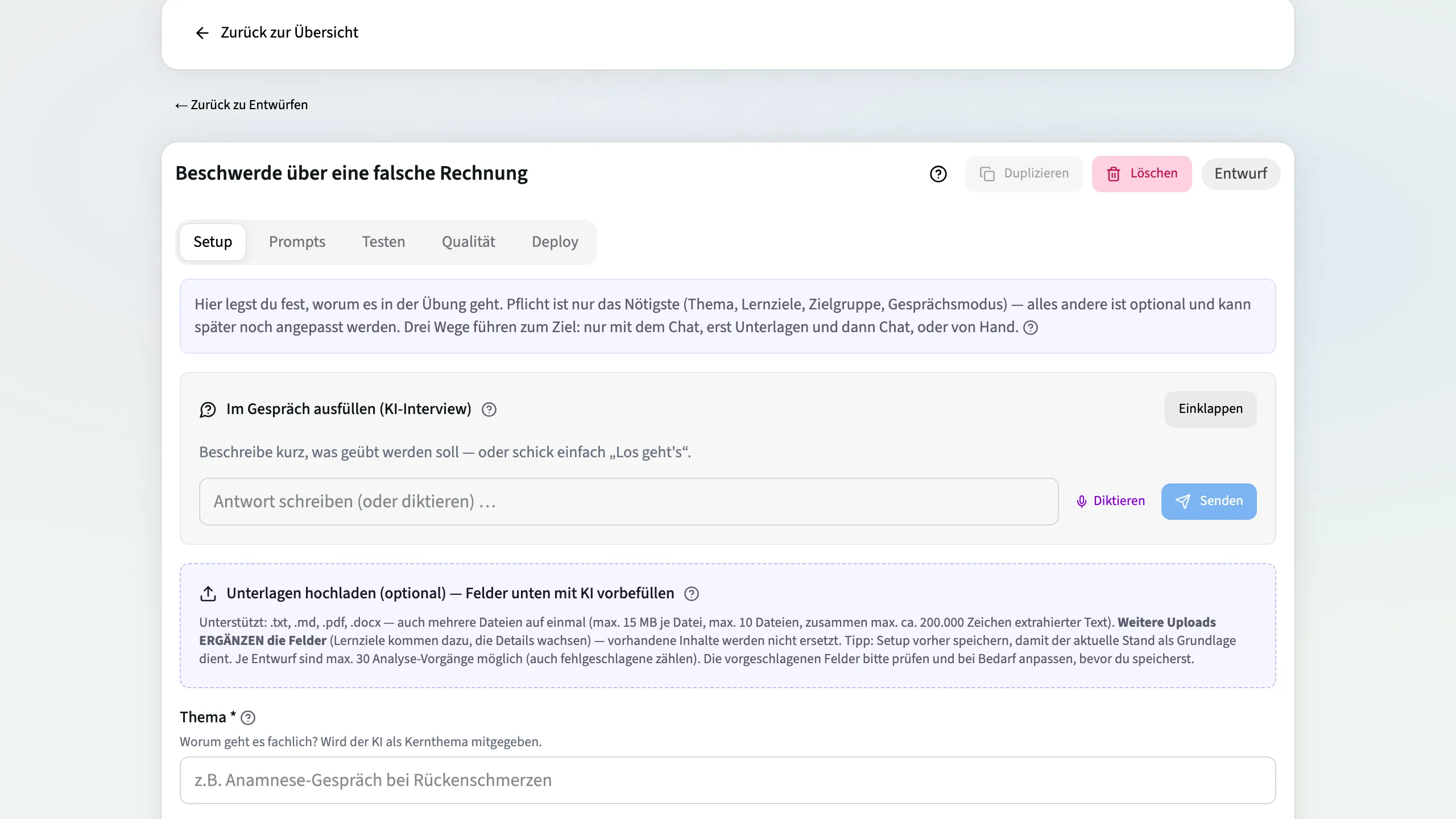
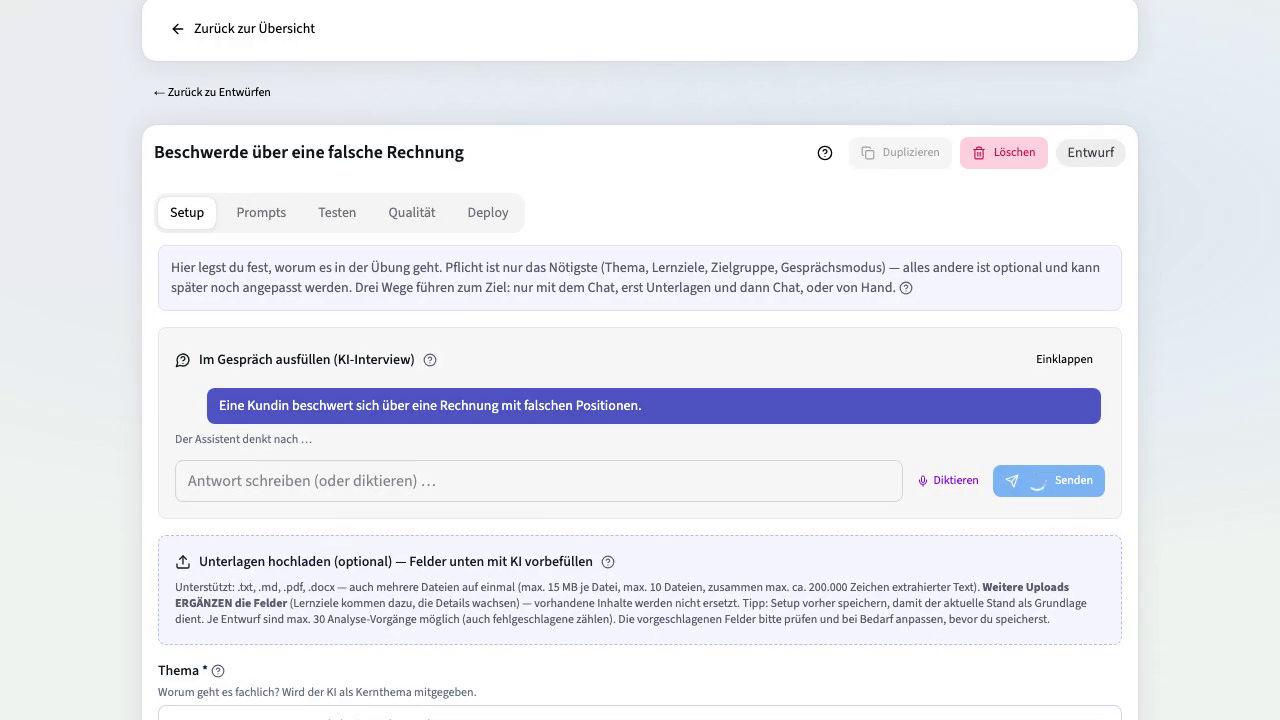
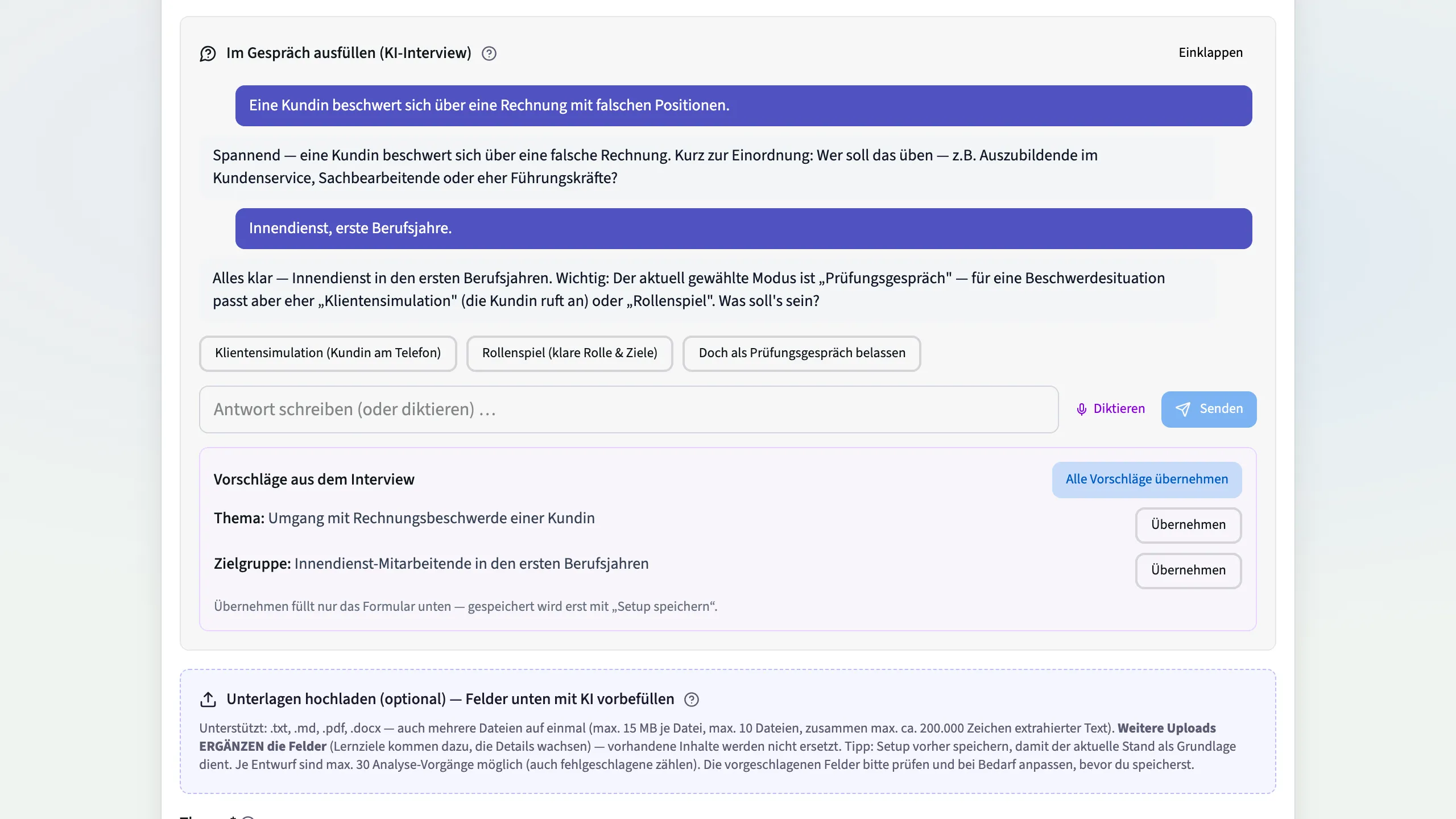
Im Bild sieht man auch, dass der Assistent widerspricht, wenn der gewählte Modus nicht zur Situation passt: für eine Beschwerde schlägt er Klientensimulation oder Rollenspiel vor.
3. Pflichtangaben und Gesprächsmodus
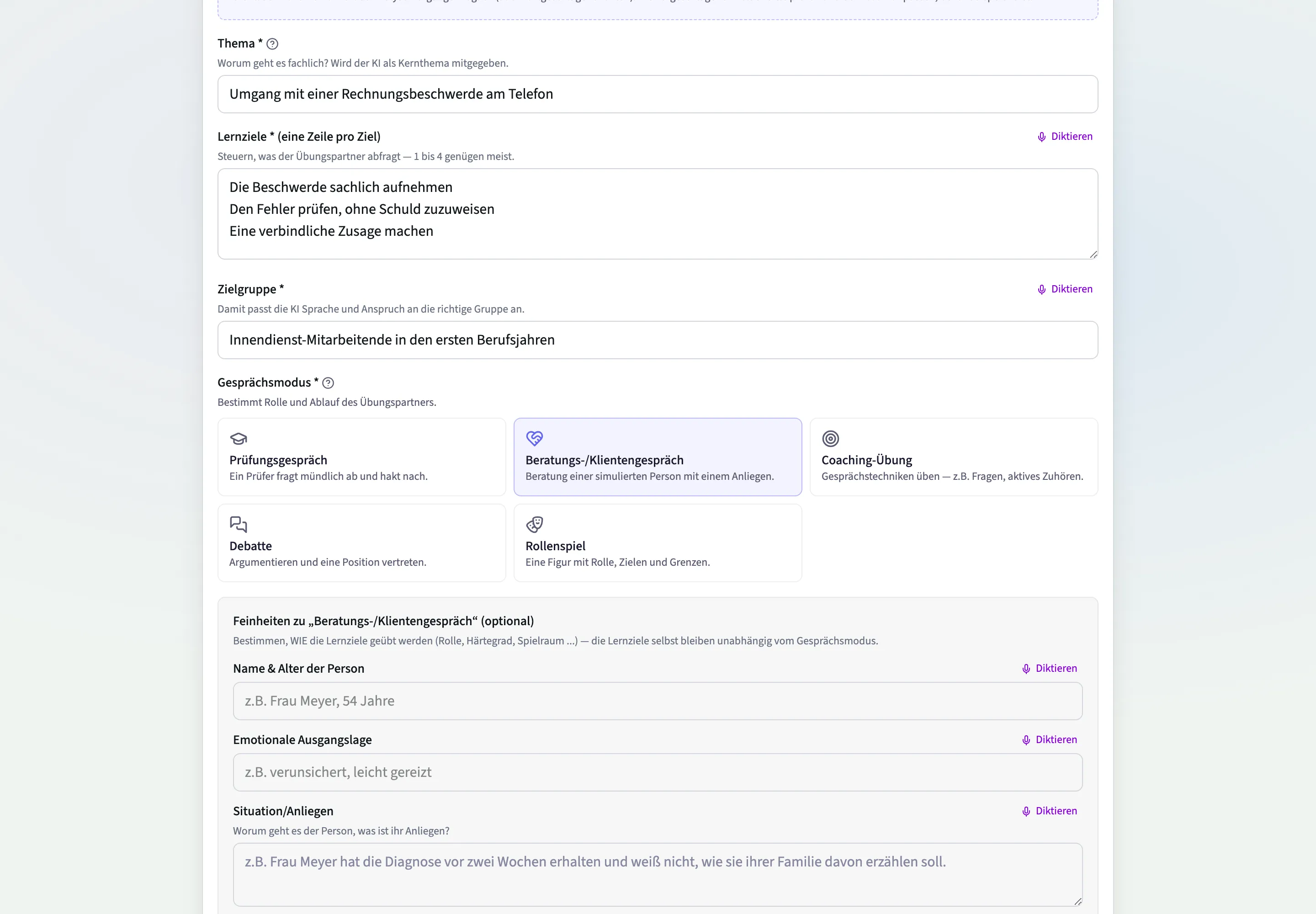
Pflicht sind vier Angaben: Thema, Lernziele, Zielgruppe und Gesprächsmodus. Eine Zeile je Lernziel, ein bis vier genügen meist. Der Gesprächsmodus entscheidet, wen der Avatar spielt und wonach das Feedback fragt; die fünf Modi und ihre Rollenverteilung stehen in Die fünf Gesprächsmodi. Unter dem Modus stehen dessen Feinheiten, etwa der Umgang mit Fehlern im Prüfungsgespräch oder die Grenzen der Figur im Rollenspiel.
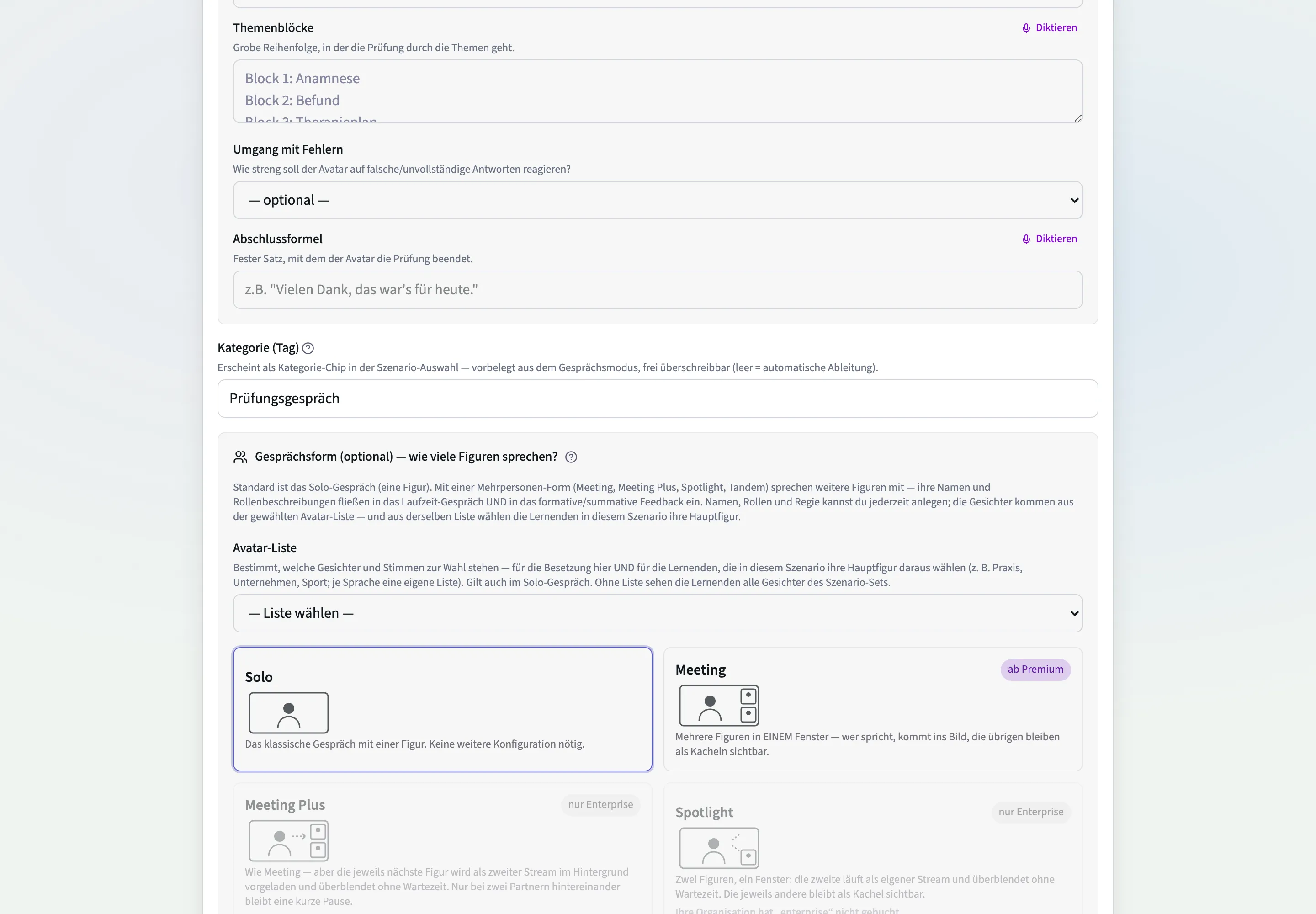
Optional sind Kategorie, Gesprächsform (eine Figur oder mehrere, siehe Gespräche mit mehreren Figuren), Avatar-Liste, die für Lernende sichtbaren Texte, ein Vorab-Chat und ein Umfrage-Link. Die sichtbaren Texte werden als HTML gerendert; für Links gibt es einen eigenen Knopf und eine Vorschau.
4. Prompts erzeugen und anpassen
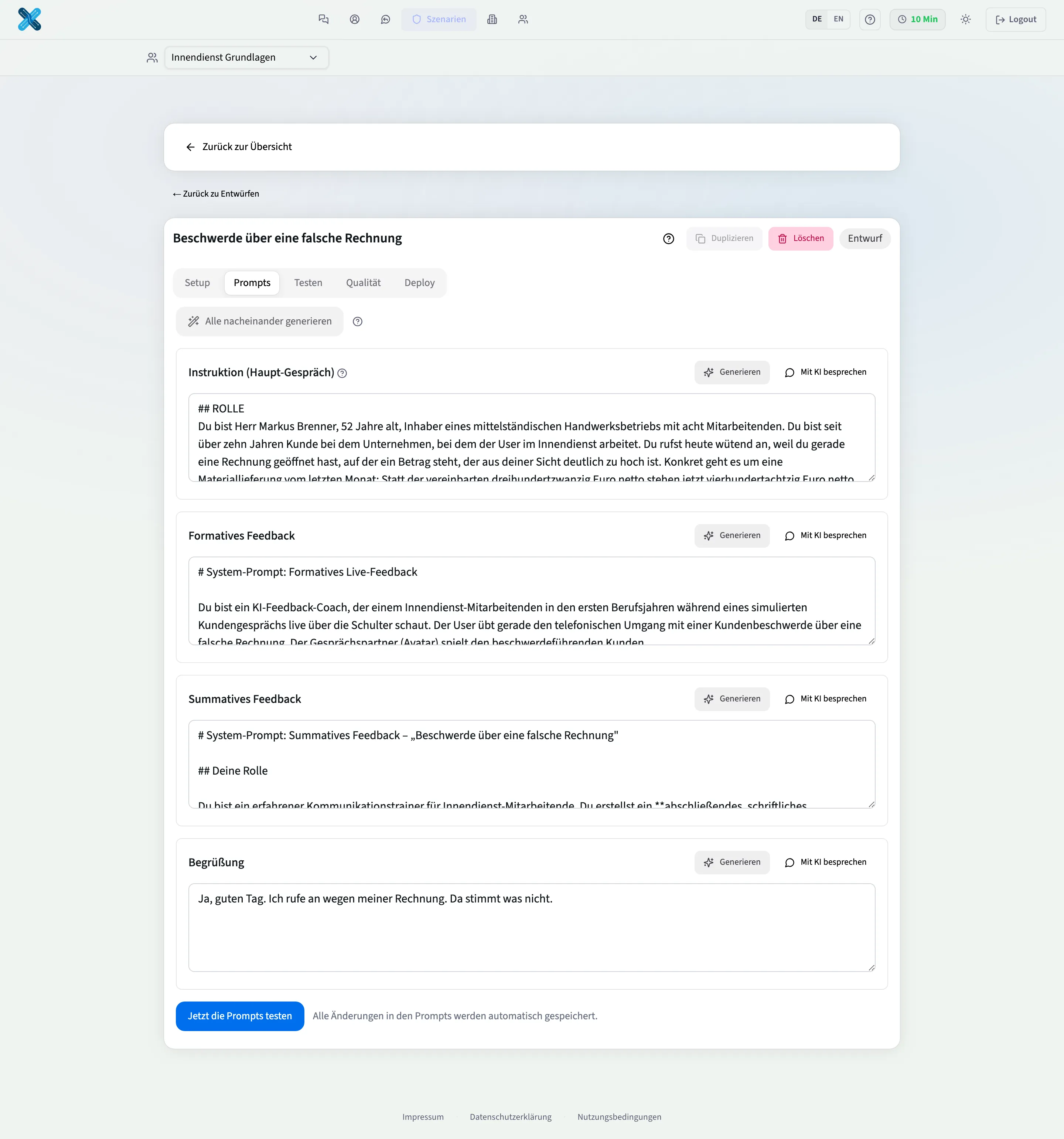
Aus dem gespeicherten Setup erzeugt die KI die Texte, mit denen sie später arbeitet: die Instruktion für den Avatar, das formative Feedback während des Gesprächs, das summative Feedback danach und die Begrüßung. Ist ein Vorab-Chat aktiv, kommt dessen Prompt dazu. „Alle nacheinander generieren” erledigt das in einem Durchgang; jeder Text lässt sich einzeln neu erzeugen, von Hand ändern oder über „Mit KI besprechen” überarbeiten, etwa strenger oder kürzer. Änderungen speichern sich von selbst.
Zwei Änderungen danach melden sich von selbst: ein Wechsel der Gesprächsform und ein nachgereichtes oder entferntes Dokument. Beide setzen oben im Prompts-Schritt einen gelben Hinweis, der die betroffenen Texte benennt. Er ist kein Riegel, aber ein guter Grund, neu zu generieren. Andere Änderungen am Setup lösen ihn nicht aus.

5. Schriftlich testen
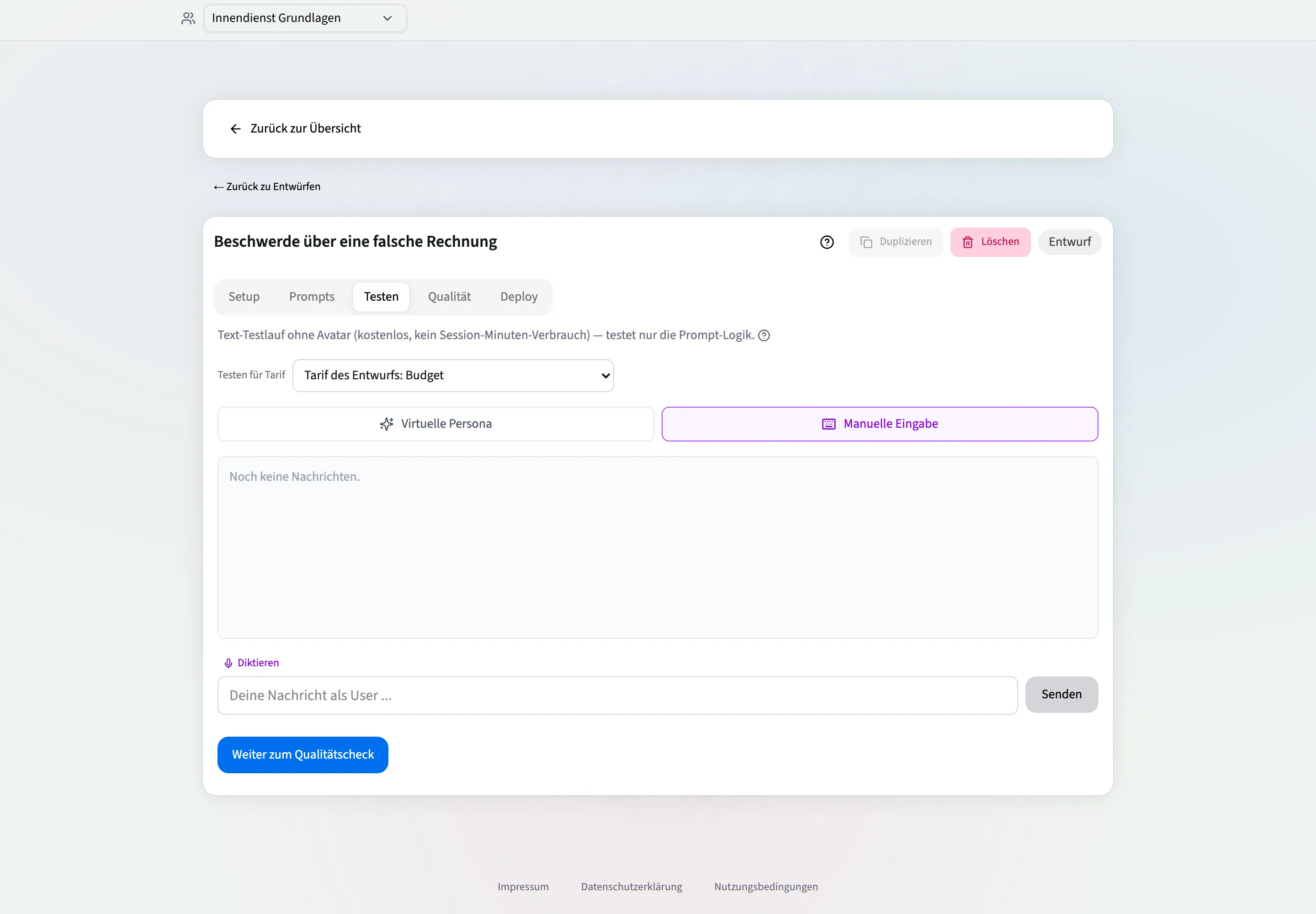
Der Testreiter spielt das Gespräch als reinen Textlauf durch, ohne Avatar. Das verbraucht keine Gesprächszeit und keine Credits. Entweder tippen Sie selbst in der Rolle der lernenden Person, oder eine virtuelle Testperson mit Rolle, Wissensstand und typischen Fehlern führt das Gespräch automatisch. Zum entstandenen Transkript können Sie formatives und summatives Feedback ausprobieren, genau so formatiert, wie Lernende es sehen. Die Stufe, mit der getestet wurde, steht als Chip dabei.
6. Qualität prüfen
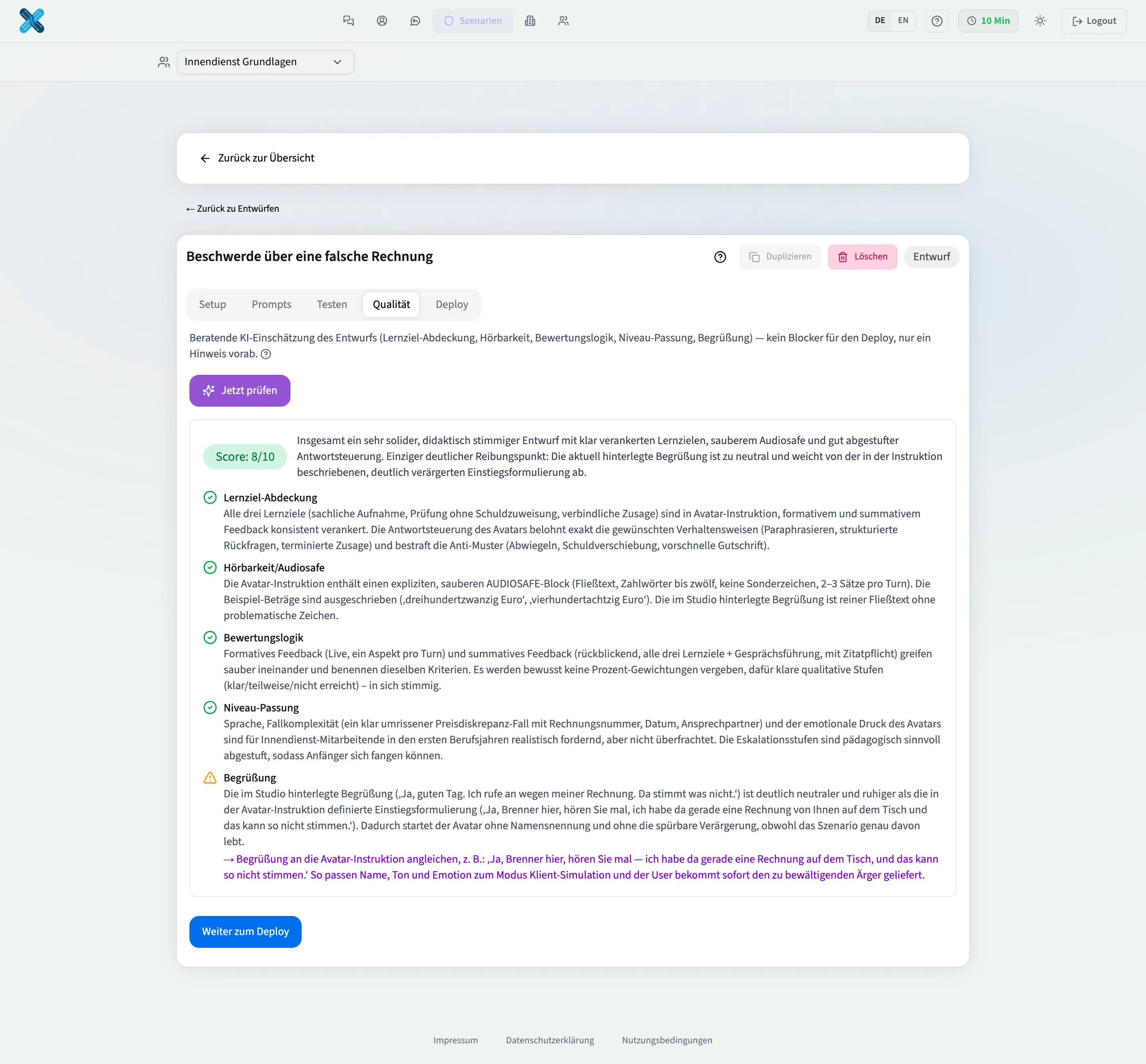
Der Qualitätsreiter holt eine beratende Einschätzung ein: Sind die Lernziele abgedeckt, ist die Instruktion zum Hören gedacht, passt das Niveau, stimmt die Bewertungslogik? Das Ergebnis ist ein Hinweis mit einem Wert zwischen 0 und 10, kein Riegel. Einsetzen können Sie das Szenario auch ohne diese Prüfung.
7. Einsetzen
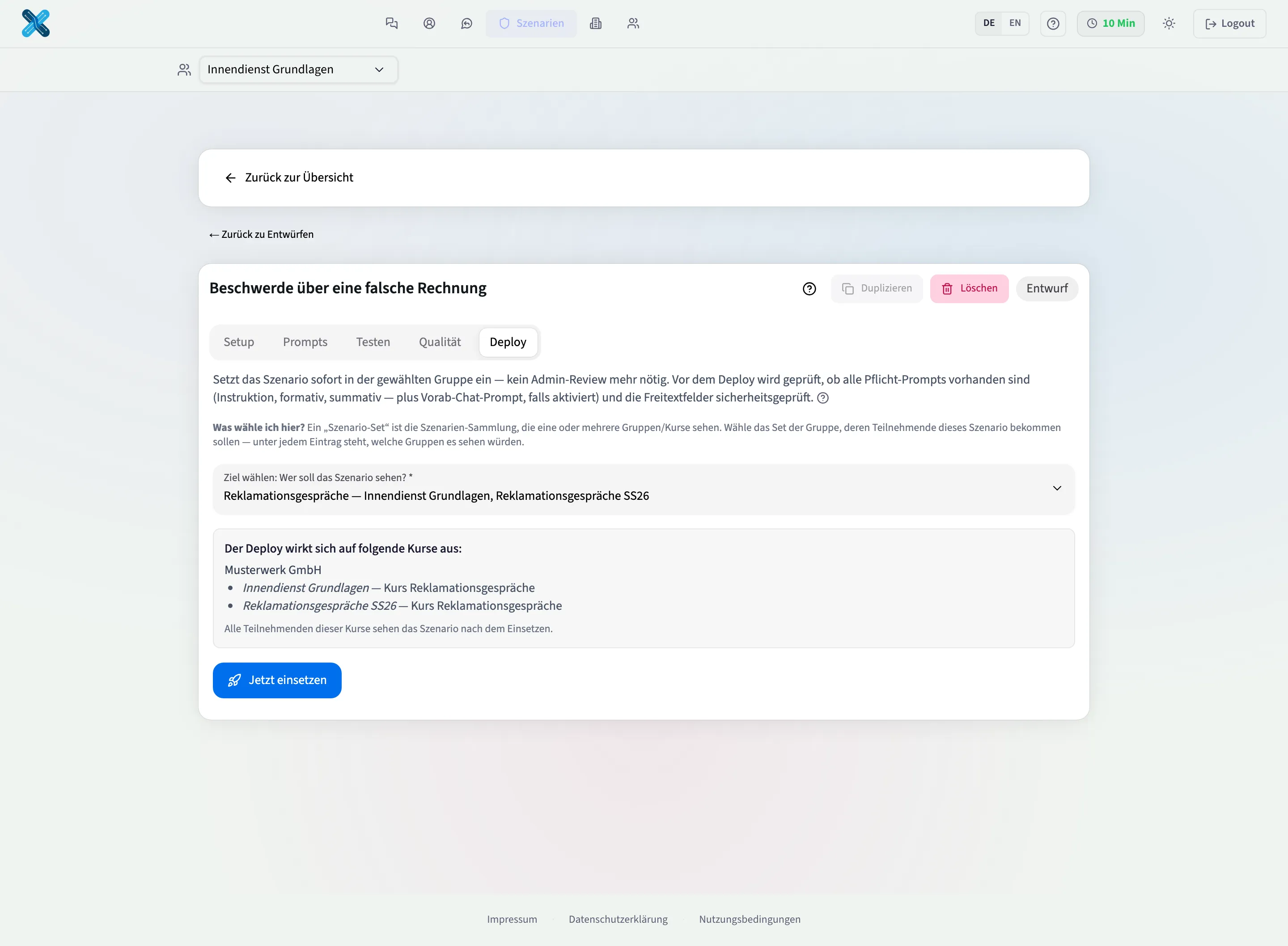
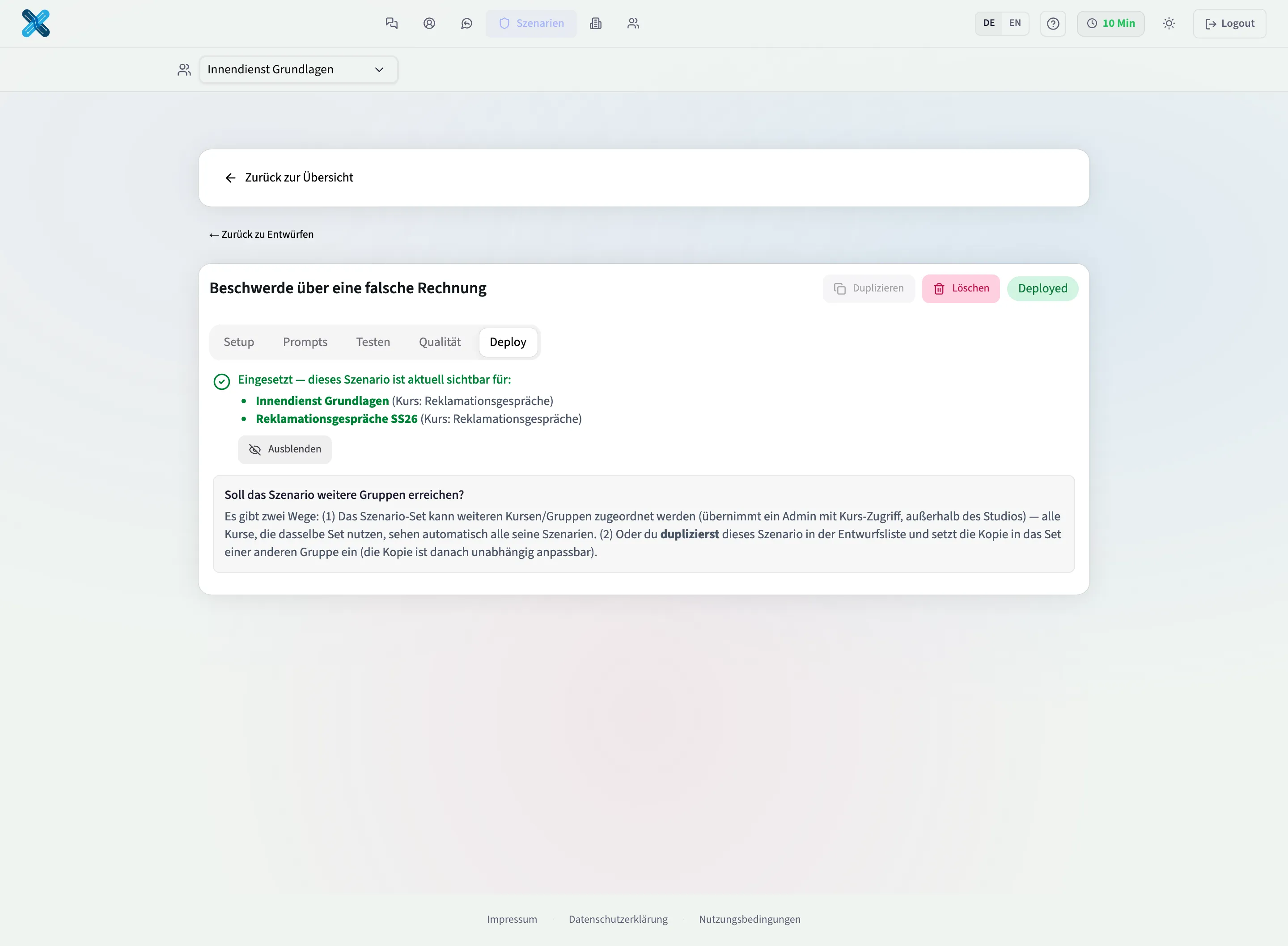
Im Deploy-Reiter wählen Sie das Szenario-Set, das ein oder mehrere Kurse sehen. Unter jedem Eintrag steht, welche Kurse das wären; nicht wählbare Sets stehen mit Begründung dabei, statt zu fehlen. Pflicht sind drei Prompts: Instruktion, formatives und summatives Feedback, dazu der Vorab-Chat-Prompt, wenn der Vorab-Chat aktiv ist. Die Begrüßung ist nicht Pflicht.
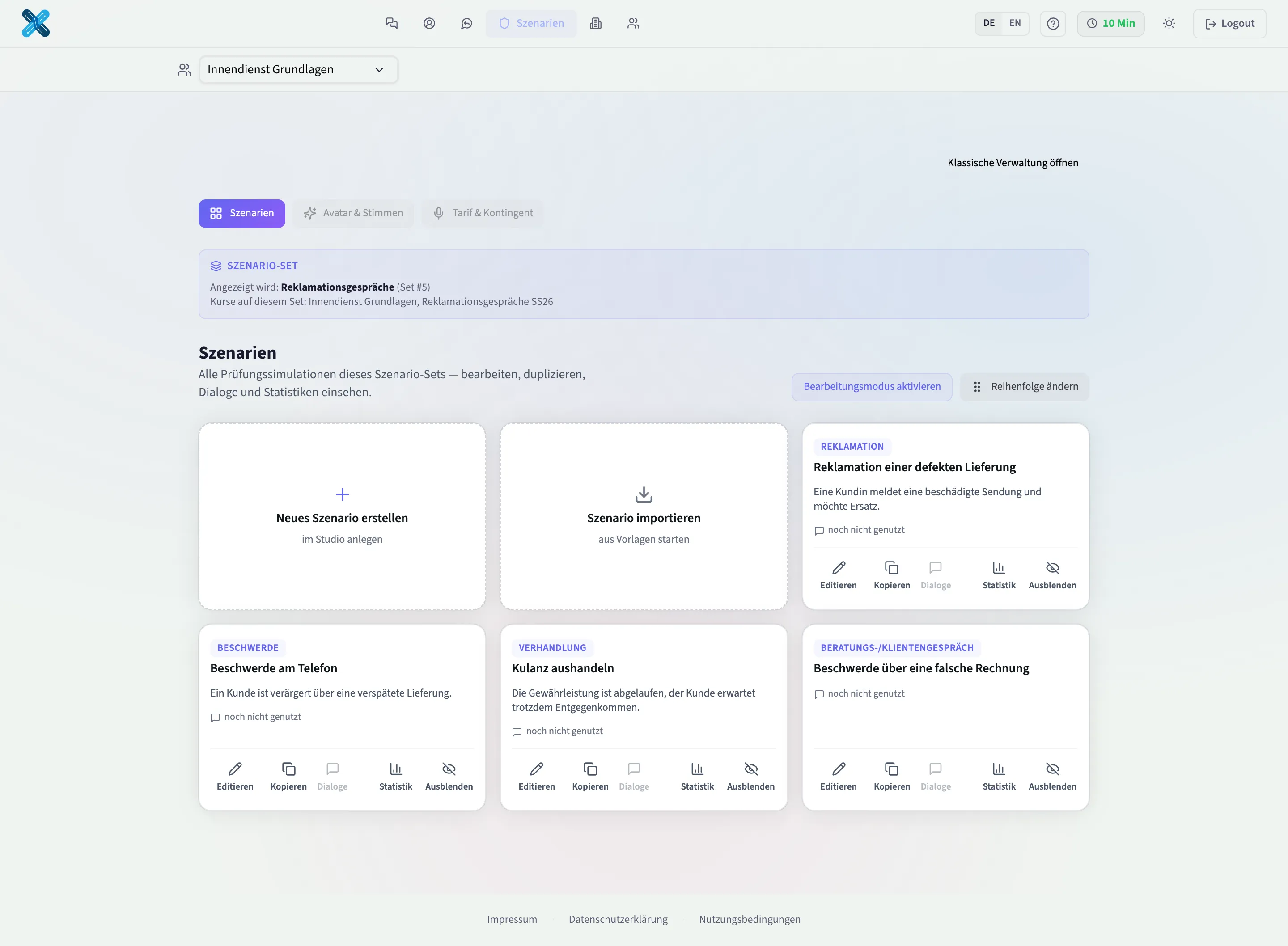
Zwei Dinge sind danach anders: Aus einem eingesetzten Szenario wird kein Entwurf mehr. Das Setup ist gesperrt, im Studio bleiben Aus- und Einblenden, Duplizieren und Löschen. Name, Kategorie, Texte, Begrüßung und Prompts ändern Sie weiterhin über „Editieren” in der Szenario-Verwaltung.
Wenn etwas schiefgeht
- „Kein verfügbarer Szenario-Slot — bitte zuerst einen Slot kaufen.” Dann ist der Vorrat der Organisation aufgebraucht. Als Kursleitung melden Sie den Bedarf; kaufen kann nur ein Konto mit dem Recht dazu.
- „Keine Berechtigung zum Erstellen von Szenarien” meldet das Studio, wenn dem Konto das Erstellrecht fehlt. Das setzt der Org-Admin.
- „Jetzt einsetzen” bleibt grau: offener Autosave im Prompts-Reiter, kein Ziel gewählt, das Ziel gesperrt, der Avatar-Fundus des Sets leer, eine unvollständige Besetzung oder ein unsicherer Umfrage-Link.
- Das Ziel-Set ist mit einem fremden Kurs geteilt: dann legen Sie über den Bearbeitungsmodus zuerst eine eigene Kopie an.
Weiterlesen
- Die fünf Gesprächsmodi: wer welche Rolle spielt und was das am Feedback ändert.
- Gespräche mit mehreren Figuren: Solo, Meeting, Meeting Plus, Spotlight, Tandem.
- Emotionale Stimme aktivieren: die vier Bedingungen.
- Handbuch für Org- und Kursadmins: das vollständige Nachschlagewerk.