Handbuch für Org- und Kursadmins
Organisationen und Kurse einrichten, Nutzer verwalten, Szenarien zuweisen, Kontingente bestellen, Statistiken lesen — das Nachschlagewerk für alle, die eine Organisation oder einen Kurs betreuen.
Stand: Oktober 2026Inhalt
- Rollen erklärt
- Erste Schritte: Organisation und Gruppe anlegen
- Nutzer verwalten (inkl. Einbindung über Moodle/LTI)
- Szenarien zuweisen und konfigurieren
- Kontingente & Credits
- Statistiken & Berichte
- Gespräche stoppen / Login deaktivieren
- Org-Switcher
- Häufige Supportfälle
- Weiterführend
1. Rollen erklärt
Es gibt vier Ebenen, die zunehmend enger begrenzt sind — von Trainexus als Betreiber bis zu den Teilnehmenden.
| Rolle | Sieht Einzelgespräche/Wortlaut | Sieht KI-Gruppenbericht (aggregiert) | Verwaltet Nutzer/Kontingente |
|---|---|---|---|
| Superadmin (Trainexus) | technisch ja (Systemzugriff) | ja | ja, global |
| Organisation-Admin | nein | ja | ja, orgweit (mehrere Kurse/Gruppen) |
| Gruppen-/Kursadmin | ja (nur eigene Gruppe) | ja (eigene Gruppe) | ja, gruppenweit |
| Teilnehmende | nur eigene Gespräche | nein | nein |
Der wichtigste Punkt für Ihr Vertrauen gegenüber den Teilnehmenden: Organisation-Admins sehen nie den Wortlaut einzelner Gespräche — nur eine anonymisierte, KI-gestützte Zusammenfassung über alle Teilnehmenden hinweg (Kapitel 6). Nur der direkte Kursadmin einer Gruppe sieht die einzelnen Dialoge — und zwar pseudonymisiert (als „Teilnehmer 1, 2, …”, ohne Namen) —, weil er inhaltlich begleitet. Mehr dazu und zur Datenverarbeitung insgesamt: Datenverarbeitung & Datenschutz.
Der Superadmin (Trainexus als Betreiber) hätte technisch Systemzugriff, nutzt ihn aber nur unter klaren Kontrollen: ausschließlich auf Anforderung (z. B. Support/Störungsbehebung), nach dem Least-Privilege-Prinzip und mit Protokollierung der Zugriffe. Ein Routine-Blick in einzelne Gespräche findet nicht statt.
2. Erste Schritte: Organisation und Gruppe anlegen
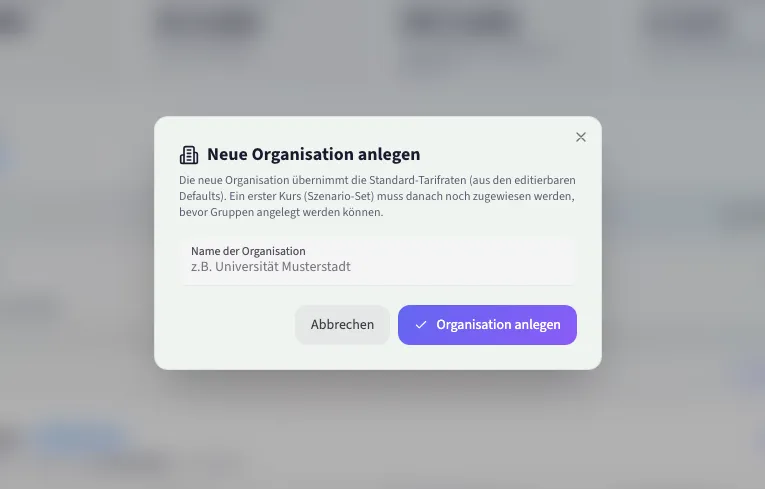
Eine Organisation bündelt Fachbereich, Lehrstuhl oder Firmenkunde; sie übernimmt zunächst die Standard-Tarife. Danach wird jeder Organisation ein erster Kurs (Szenario-Set) zugewiesen, bevor Gruppen angelegt werden können.
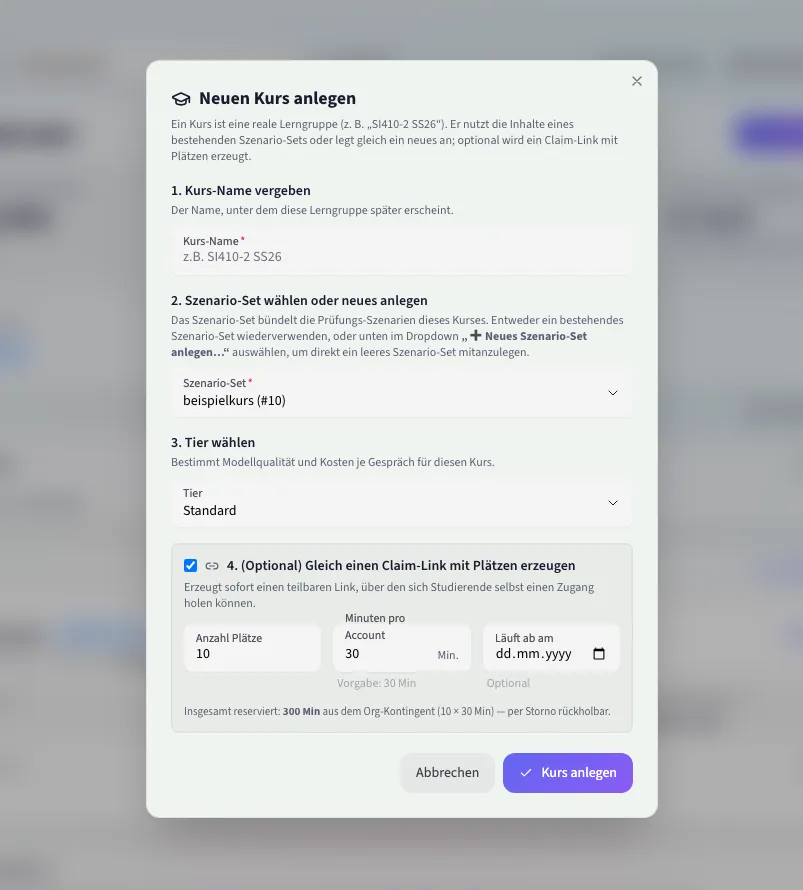
Eine Gruppe ist eine reale Lerngruppe (z. B. “SI410-2 SS26”). Beim Anlegen wählen Sie einen bestehenden Kurs (Szenario-Set) oder legen einen neuen an, bestimmen das Tier (Modellqualität/Kosten je Gespräch) und können optional sofort einen teilbaren Einladungs-Link mit einer festen Anzahl Plätze erzeugen.
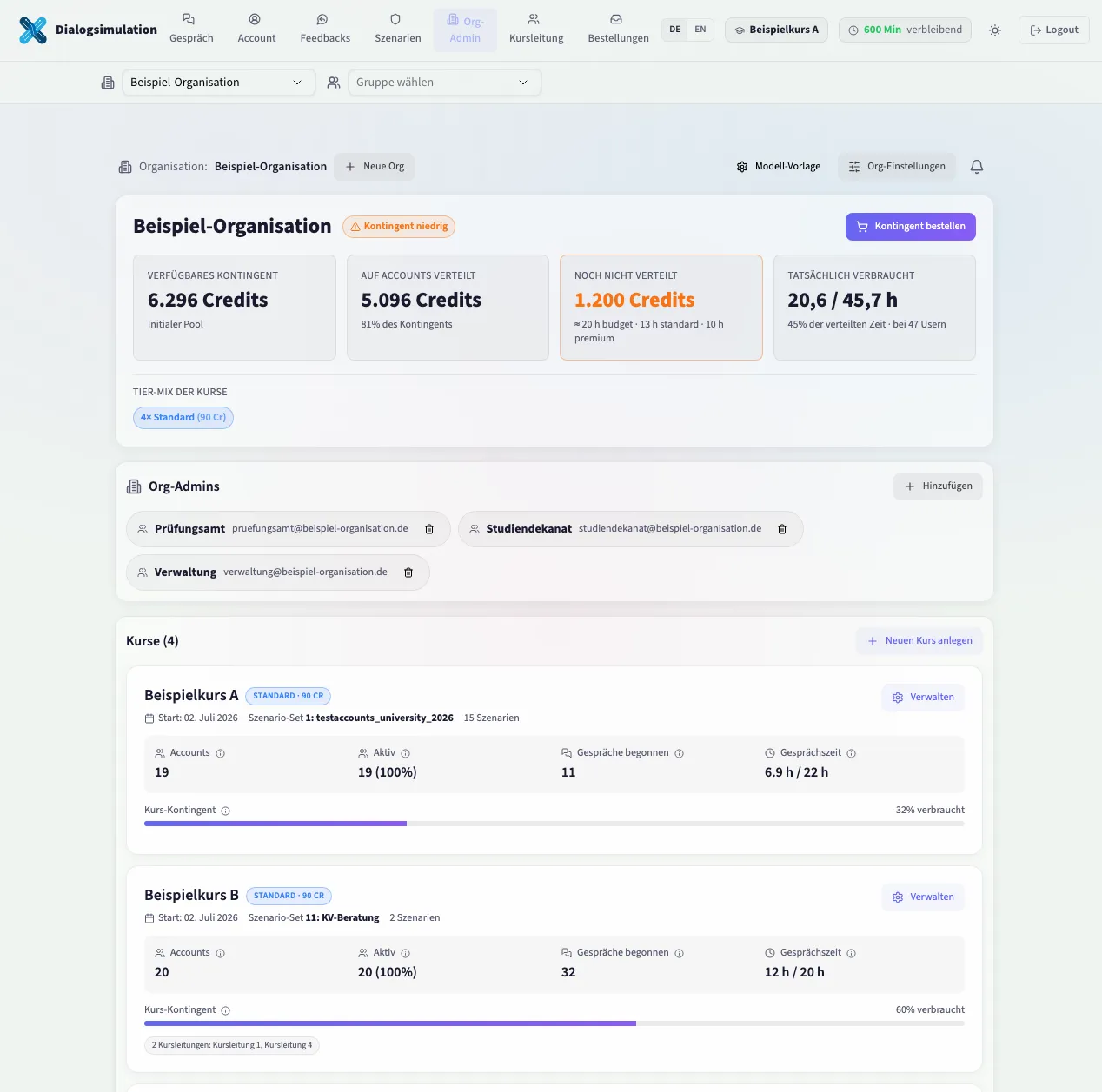
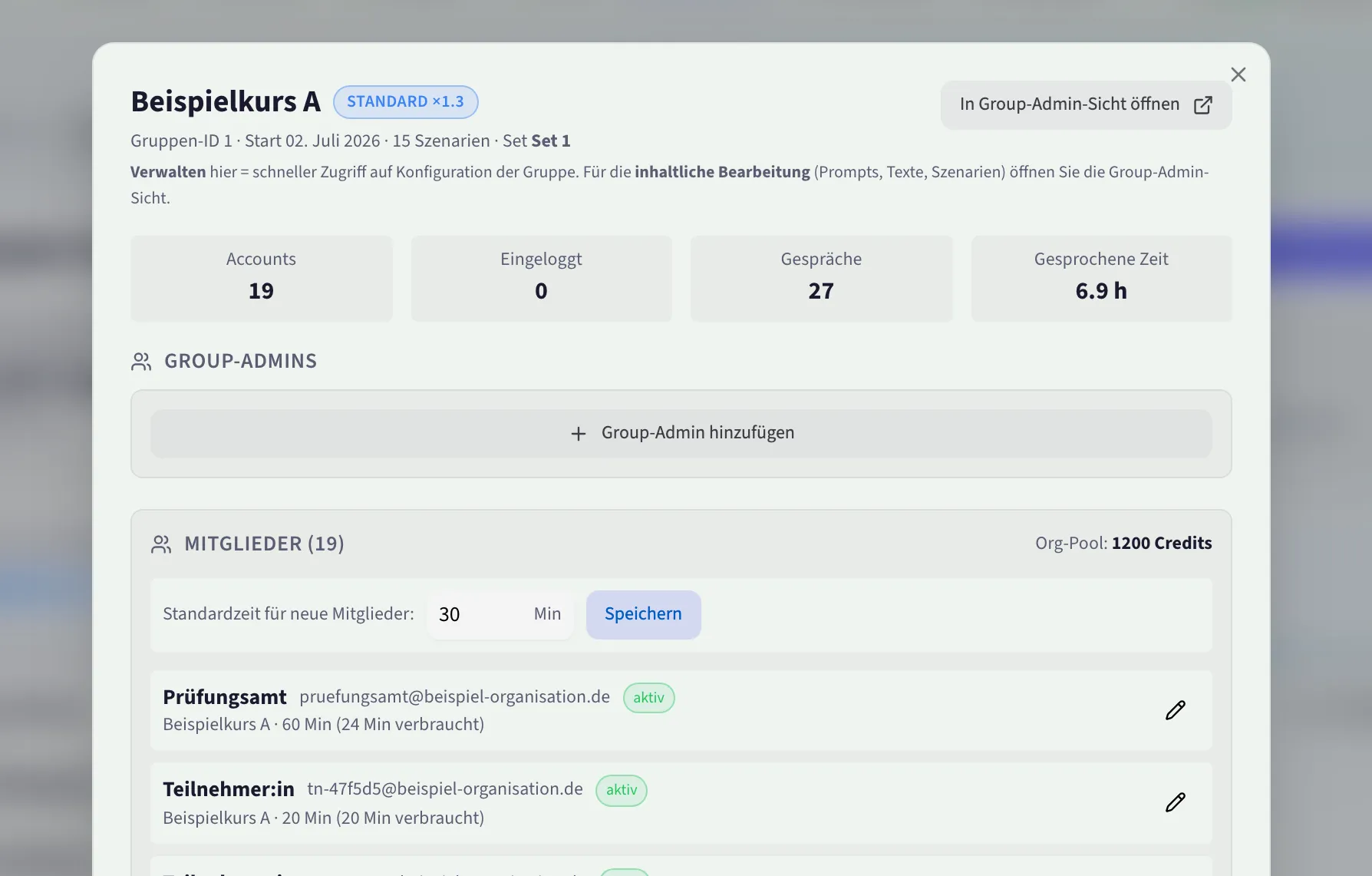
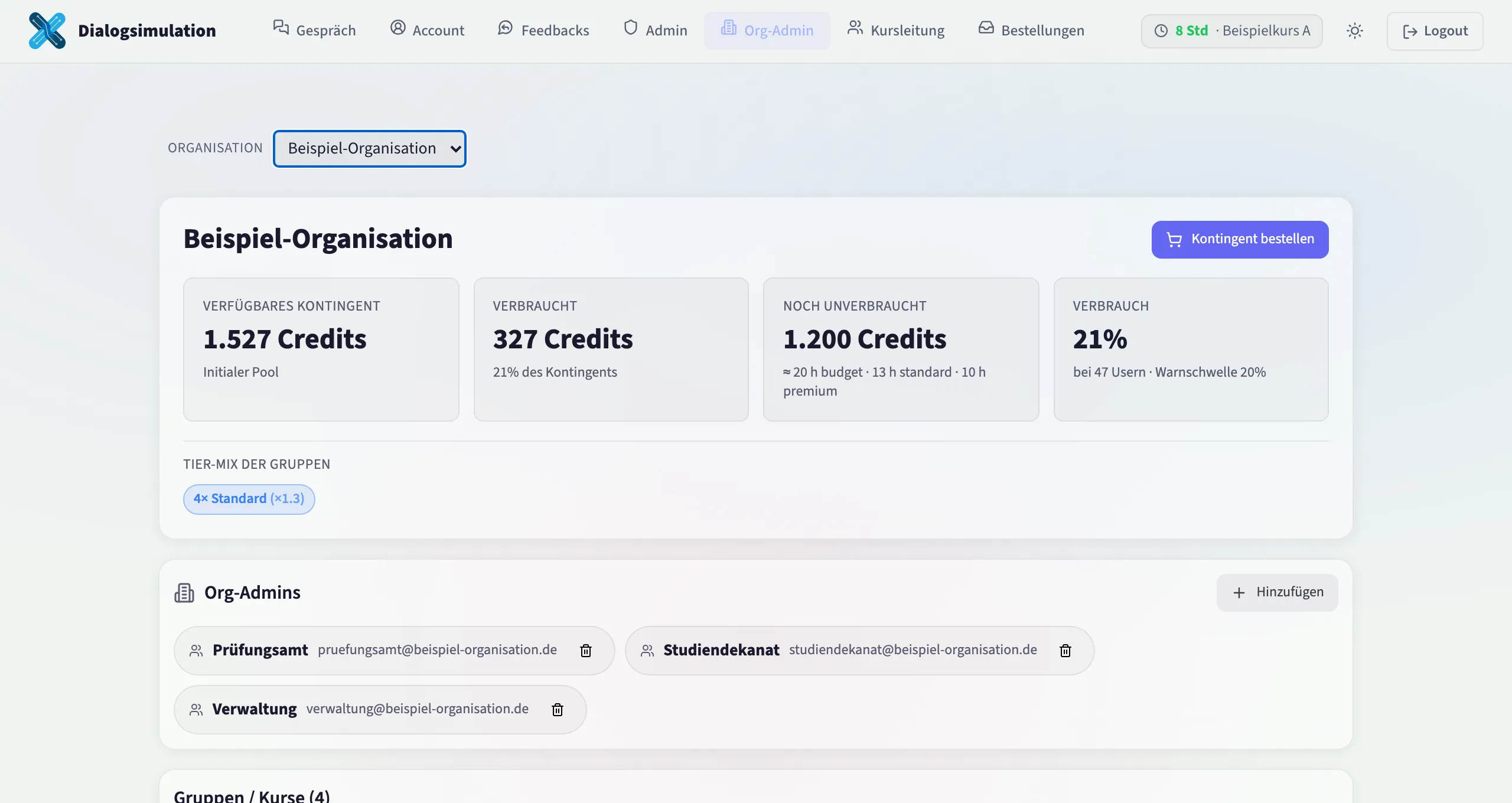
So sieht die Organisations-Übersicht danach aus — Kontingent-Kennzahlen oben, Org-Admins, darunter die Liste Ihrer Gruppen mit Accounts/Aktiv/Gespräche/Gesprächszeit je Gruppe:
3. Nutzer verwalten
Teilnehmende entstehen fast immer über den Einladungs-Link einer Kohorte: Eine Kohorte bündelt eine feste Anzahl Plätze einer Gruppe. Sie legen Bezeichnung, Anzahl Plätze und Minuten pro Account fest (die Gruppenvorgabe ist voreingestellt, aber überschreibbar) — die Zeit wird dabei aus dem Org-Kontingent reserviert. Den entstehenden Link können Sie direkt in Moodle einbetten oder per Mail verteilen; Externe akzeptieren dort die Nutzungsbedingungen und bekommen sofort einen pseudonymen Login angezeigt (siehe Anleitung für Teilnehmende Kapitel 1).
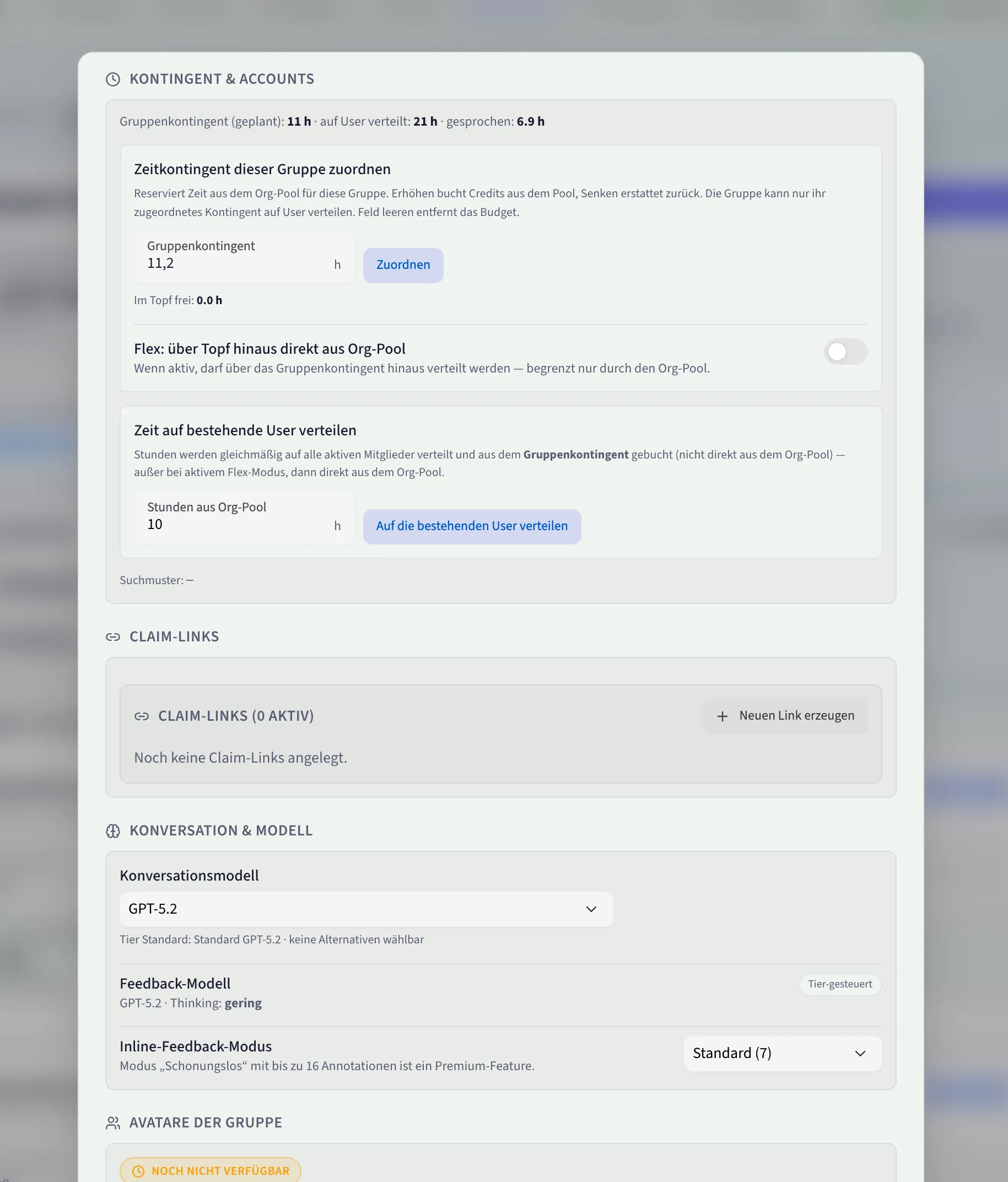
Alternativ können Sie bestehende Accounts per Suchwort dieser Gruppe zuordnen, eine Teilnehmerliste exportieren (CSV) oder einzelne Nutzer sperren/löschen. Nicht verbrauchte Zeit einzelner Accounts können Sie per Klick in den Org-Pool zurückbuchen.
Einbindung über Moodle/LTI (für die IT)
Soll die Simulation direkt aus Ihrem Lernmanagementsystem heraus startbar sein, gibt es zwei Wege:
- Moodle-Plugin. Ihre Moodle-Administration installiert das Trainexus-Plugin; die Simulation erscheint dann als Kursbaustein. Ein Klick meldet Studierende über einen signierten Launch-Token automatisch und ohne separaten Login an.
- LTI 1.3. Alternativ als Standard-Tool über LTI 1.3: Ihre IT registriert die Simulation als externes Tool. Die dafür nötigen Verbindungsdaten (Client-/Deployment-ID, Login-, Launch- und JWKS-URL) stellen wir pro Installation bereit.
Was die IT braucht: Administrationsrechte im LMS und die von uns gelieferten Verbindungsdaten. Aus
dem LMS wird ausschließlich eine pseudonyme Kennung übergeben (moodle:… / lti:…) — keine
Klarnamen. Die genauen Schritte je Installation stimmen wir mit Ihrer IT ab.
4. Szenarien zuweisen und konfigurieren
Über “Szenarien & Prompts bearbeiten” öffnen Sie die inhaltliche Bearbeitung Ihrer Gruppe: welche Szenarien sichtbar sind, Zeitbudget pro Nutzer, maximale Anzahl Simulationen. Darunter legen Sie das Konversationsmodell und den Inline-Feedback-Modus fest (tier-abhängig) und sehen die Premium-Funktionen Ihrer Gruppe — u. a. Variable Gesprächszeit, Voice-Speed-Schalter und Voice-Emotion: Der Avatar spricht dann emotional passend zur Situation (über ElevenLabs v3). Voice-Emotion greift nur, wenn Premium-Tarif, Kurs-Schalter und Szenario-Schalter zusammenkommen — in der Kursleiter-Sicht zeigt Ihnen eine Statusanzeige je Szenario, ob Emotion wirklich aktiv ist oder was noch fehlt.
Vom Testzugang zum Promptstudio
Der Zugang zum Studio hängt an Ihrer Organisation: Ein Org-Admin-Konto bringt das Recht mit, Szenarien anzulegen und einzusetzen. Kontingent und Szenario-Slots bestellen Sie in der Anwendung selbst, siehe Kapitel 5. Fehlt Ihnen das Recht, meldet sich das Studio mit dem Hinweis „Keine Berechtigung zum Erstellen von Szenarien“; dann fehlt Ihrem Konto der Haken „Szenarien erstellen“.
Nach der Anmeldung steht oben das Guthaben Ihrer Organisation, darunter Ihre Kurse und die Szenario-Sets.
Eigene Szenarien entwickeln (Studio)
Das Szenario-Studio ist der Editor in der Anwendung selbst. Sie beschreiben, worum es geht, die KI erzeugt daraus die Texte, mit denen sie später arbeitet, Sie prüfen das Ergebnis und setzen das Szenario in einem Kurs ein. Eine Freigabe durch uns braucht es dafür nicht.
Schritt 1: das Studio öffnen. Klicken Sie in der Verwaltungsansicht bei Ihrem Kurs auf „Szenarien bearbeiten“ (oder öffnen Sie oben den Bereich „Szenarien“). Dort steht die Karte „Neues Szenario erstellen / im Studio anlegen“.
Schritt 2: Szenario-Slot. Jedes neue Szenario belegt einen Szenario-Slot. Slots gehören der Organisation, nicht einer einzelnen Person, und werden aus dem Credit-Guthaben der Organisation bezahlt. Die Startseite des Studios zeigt Slot-Preis, freie Slots und Guthaben. Ist kein Slot frei, kaufen Sie einen über „Slot kaufen“; danach legen Sie über „Neues Szenario anlegen“ einen Entwurf mit einem Arbeitstitel an. Auch das Duplizieren eines vorhandenen Szenarios verbraucht einen Slot.
Schritt 3: Setup, drei Wege. Der Entwurf öffnet sich in fünf Reitern: Setup, Prompts, Testen, Qualität, Deploy. Im Setup sagen Sie, worum es in der Übung geht. Dafür gibt es drei Wege, die sich mischen lassen: das KI-Interview, das Sie Schritt für Schritt ausfragt und die Felder vorschlägt; der Upload eigener Unterlagen, aus denen die KI die Felder vorbefüllt; oder das Ausfüllen von Hand. Hochladen können Sie .txt, .md, .pdf und .docx, auch mehrere Dateien auf einmal. Weitere Uploads ergänzen die Felder, sie ersetzen nichts. Was die Dokument-Analyse erkennt, schreibt die Anwendung sofort in den Entwurf; was Sie selbst eintragen oder aus dem Interview übernehmen, wird erst mit „Setup speichern“ gesichert.
Schritt 4: Pflichtangaben und Gesprächsmodus. Pflicht sind vier Angaben: Thema, Lernziele, Zielgruppe und Gesprächsmodus. Die Lernziele steuern, was der Übungspartner abfragt; eine Zeile je Ziel, ein bis vier genügen meist. Als Gesprächsmodus stehen Prüfungsgespräch, Beratungs- oder Klientengespräch, Coaching-Übung, Debatte und Rollenspiel zur Wahl; darunter bestimmen Feinheiten wie Härtegrad oder Rolle des Avatars, wie geübt wird. Alles Weitere ist optional: Kategorie, Gesprächsform mit mehreren Figuren, Avatar-Liste, die für Studierende sichtbaren Texte, ein Vorab-Chat und ein Umfrage-Link.
Schritt 5: Prompts erzeugen und anpassen. Aus dem gespeicherten Setup erzeugt die KI im zweiten Reiter die Texte, mit denen sie später arbeitet: die Instruktion für den Avatar, das formative Feedback während des Gesprächs, das summative Feedback danach und die Begrüßung. Ist ein Vorab-Chat aktiviert, kommt dessen Prompt dazu. „Alle nacheinander generieren“ erledigt das in einem Durchgang; jeder Text lässt sich danach einzeln neu erzeugen, von Hand ändern oder über „Mit KI besprechen“ überarbeiten lassen, etwa strenger, kürzer oder freundlicher. Änderungen speichern sich von selbst.
Schritt 6: schriftlich testen. Der dritte Reiter spielt das Gespräch als reinen Textlauf durch, ohne Avatar. Das kostet keine Gesprächszeit. Entweder tippen Sie selbst in der Rolle der Studierenden, oder eine virtuelle Testperson mit Rolle, Wissensstand und typischen Fehlern führt das Gespräch automatisch. Zum entstandenen Transkript können Sie anschließend das formative und das summative Feedback ausprobieren, genau so formatiert, wie Studierende es sehen.
Schritt 7: Qualität prüfen. Der vierte Reiter holt eine beratende Einschätzung des Entwurfs ein: Sind die Lernziele abgedeckt, ist die Instruktion zum Hören gedacht, passt das Niveau, stimmt die Bewertungslogik? Das Ergebnis ist ein Hinweis, kein Riegel. Einsetzen können Sie das Szenario auch ohne diese Prüfung.
Schritt 8: einsetzen. Im fünften Reiter wählen Sie das Szenario-Set, also die Szenarien-Sammlung, die ein oder mehrere Kurse sehen. Unter jedem Eintrag steht, welche Gruppen das wären. Vor dem Einsetzen prüft die Anwendung, ob alle Pflicht-Prompts vorhanden sind. Beachten Sie: Aus einem eingesetzten Szenario wird kein Entwurf mehr. Das Setup ist danach gesperrt; im Studio bleiben Ihnen Ausblenden, Duplizieren und Löschen, und ein Löschen gibt den verbrauchten Slot nicht zurück. Name, Kategorie, Texte, Begrüßung und die Prompts können Sie weiterhin über „Editieren“ in der Szenario-Verwaltung anpassen. Als Ziel kommen nur Sets in Frage, die ausschließlich zu der Organisation gehören, für die der Slot gekauft wurde, und, wenn der Entwurf an eine Gruppe gebunden ist, ausschließlich zu dieser Gruppe. Nutzt ein Kurs außerhalb dieses Rahmens dasselbe Set, lehnt das Studio es als Ziel ab. Ist das Set mit einem fremden Kurs geteilt, legen Sie über den Bearbeitungsmodus zuerst eine eigene Kopie an.
Schritt 9: Bestätigung. Nach dem Einsetzen nennt der Reiter, für welche Kurse das Szenario jetzt sichtbar ist. Über „Ausblenden“ nehmen Sie es wieder aus der Auswahl der Studierenden; laufende Gespräche laufen zu Ende, und einblenden können Sie es jederzeit wieder.
Schritt 10: im Kurs sichtbar. In der Szenario-Verwaltung steht das neue Szenario nun als Karte im Set, mit Kategorie, Kurzbeschreibung und den Aktionen Editieren, Kopieren, Dialoge, Statistik und Ausblenden. Es ist sofort sichtbar; freischalten müssen Sie nichts mehr. Alle Kurse, die dasselbe Set nutzen, sehen es automatisch. Soll ein weiterer Kurs es bekommen, ordnen Sie entweder das Set diesem Kurs zu oder duplizieren das Szenario und setzen die Kopie in das Set der anderen Gruppe ein.
Dialog-Modi: Szenarien mit mehreren Beteiligten
Ein Szenario-Set kann statt des Einzelgesprächs einen Dialog-Modus fahren — dann sprechen Teilnehmende mit mehreren Figuren in einem durchgehenden Gespräch:
- Meeting (ab Premium): eine Figur groß im Bild, zwei bis vier weitere als Kacheln daneben; das große Bild wechselt zu der Figur, die gerade spricht.
- Tandem (Stufe Super): zwei Figuren gleichzeitig nebeneinander im Bild, durchgehend sichtbar. Laptop/Desktop; auf schmalen Displays läuft dasselbe Szenario als Einzelgespräch.
Zur Konfiguration gehören je Figur: Gesicht (aus den Avataren Ihres Sets), Name im Gespräch und Rolle — dazu eine Regieanweisung, wann und wie sich die weiteren Figuren einbringen. Der angezeigte Name ist immer der konfigurierte Figurenname, auch im Transkript, im Feedback und im Export.
Zwei Dinge, die in der Planung wichtig sind:
- Der Modus hängt am Szenario-Set, nicht am einzelnen Szenario — er gilt also für alle Szenarien dieses Sets. Für gemischten Betrieb legen Sie ein eigenes Set an.
- Maßgeblich ist das Tier der Kurse: Ein Kurs unterhalb der nötigen Stufe führt dasselbe Szenario automatisch als Einzelgespräch — kein Fehler, aber eben auch kein Modus. Dasselbe passiert, wenn kurzfristig sehr viele Gespräche gleichzeitig laufen; Vorrang hat immer, dass das Gespräch überhaupt stattfindet.
Die Abrechnung bleibt unverändert: eine Gesprächsminute zählt einmal, unabhängig von der Zahl der sichtbaren Figuren. Die Einrichtung eines Dialog-Modus übernehmen wir derzeit für Sie — melden Sie sich mit Szenario, gewünschter Besetzung und Rollen; die Selbstbedienung im Org-Admin folgt.
Was Teilnehmende dabei sehen, steht in der Anleitung für Teilnehmende Kapitel 4.
Klärungschat konfigurieren
Für einzelne Szenarien lässt sich ein kurzer Klärungschat vorschalten: Teilnehmende klären in einem kurzen Chat (max. 5 Züge) ihren Ausgangspunkt, bevor die eigentliche Simulation mit einem darauf zugeschnittenen Gesprächseinstieg beginnt (siehe Anleitung für Teilnehmende Kapitel 3). Sie aktivieren das über einen Schalter beim Veröffentlichen des Szenarios und hinterlegen einen eigenen Klärungs-Prompt.
5. Kontingente & Credits
Jede Organisation hat einen Credit-Pool; jede Gruppe bekommt daraus ein Sub-Budget (Tier-abhängig Credits pro 60 Min). Ist das Kontingent knapp, bestellen Sie direkt in der App nach — entweder über Anzahl Nutzer, Minuten pro Gespräch und Tier oder direkt über eine Credit-Menge; Preis und Stundenumfang sehen Sie sofort und schicken die Bestellung ab. Nach der Freigabe durch Trainexus wird das Kontingent hinzugebucht — gegen Vorkasse oder im Rahmen des vereinbarten Rechnungslimits.
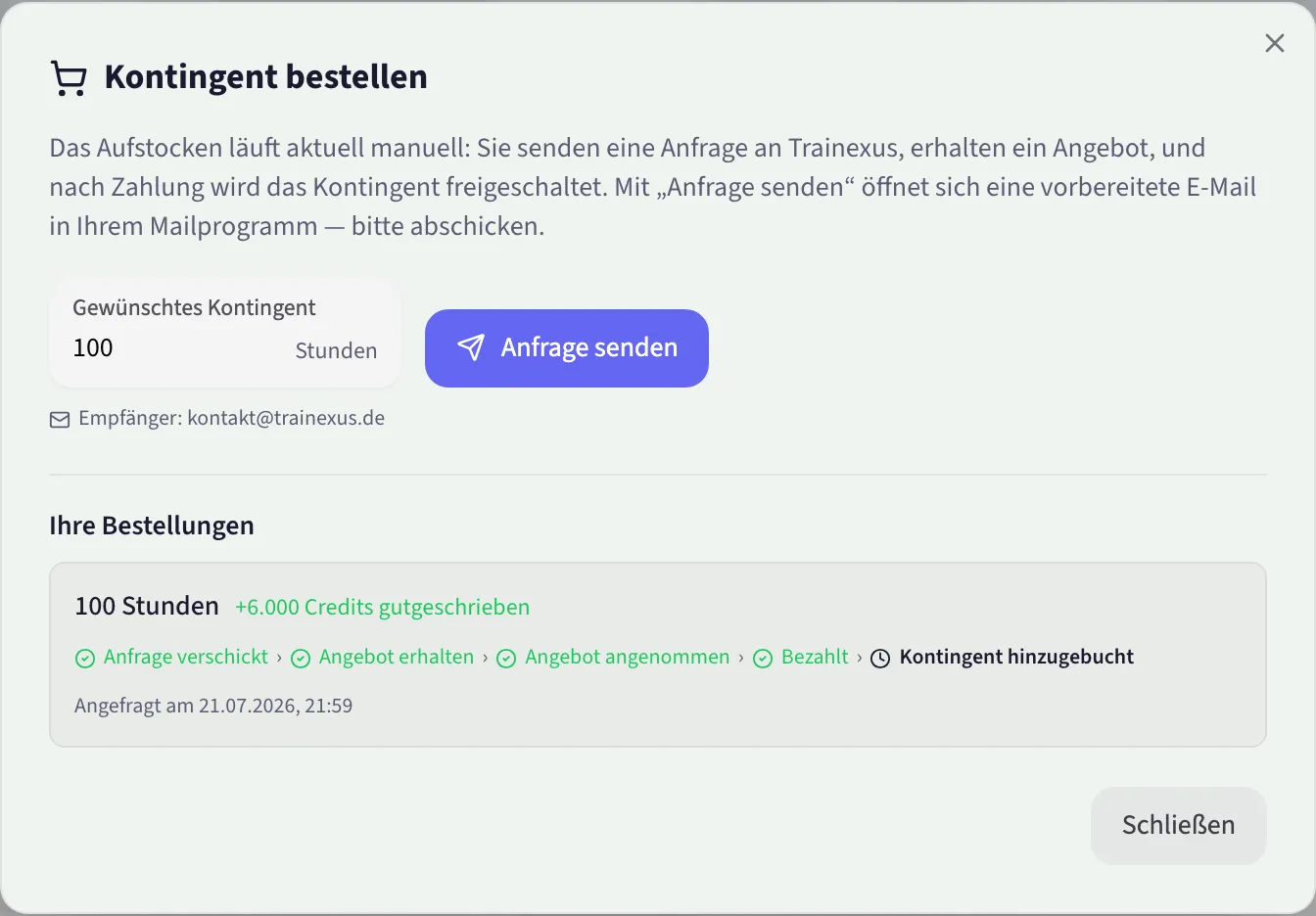
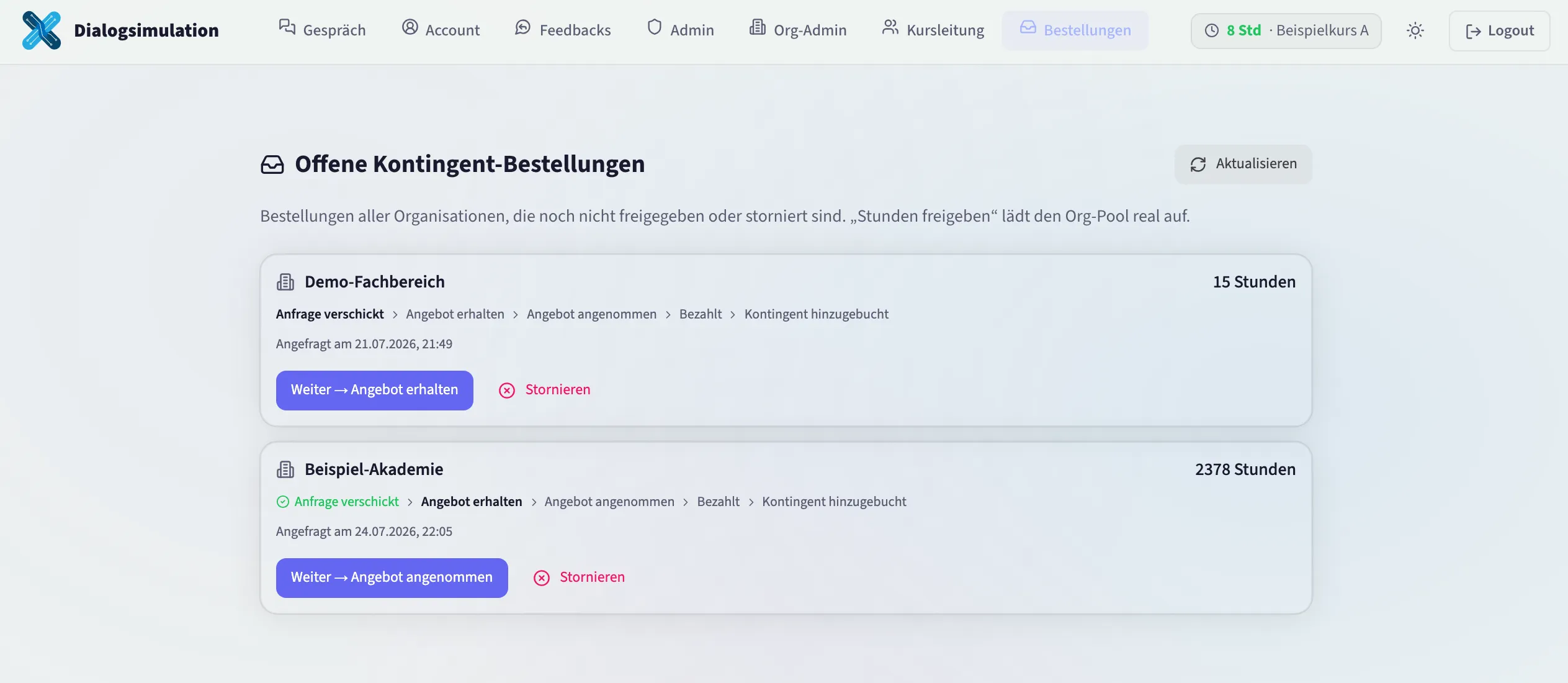
Trainexus sieht Ihre offene Bestellung und schaltet sie frei, sobald Angebot/Zahlung geklärt sind — die Statuskette lautet Anfrage verschickt → Angebot erhalten → Angebot angenommen → Bezahlt → Kontingent hinzugebucht, jederzeit für Sie nachvollziehbar:
Flexibles Kontingent: Ist das aktiviert, kann eine Gruppe um einen festgelegten Prozentsatz über ihr eigentliches Budget hinausgehen, bevor eine neue Bestellung zwingend nötig wird — praktisch für kurzfristige Prüfungsspitzen.
6. Statistiken & Berichte
In der Kursleitungs-Ansicht (aus Kapitel 4 „Szenarien zuweisen”) sehen Sie die Nutzungsstatistik (Accounts, Aktive, Gespräche, Gesprächszeit) und können einen KI-Gruppenbericht erzeugen — eine aggregierte Auswertung über die Gespräche der gewählten Kohorten, mit wählbarer Analysetiefe (Kompakt/Standard/Tief, kostet Gesprächs-Credits aus dem Org-Pool). Wichtig: Dieser Bericht enthält keine Einzeldaten — nur summarische Stärken/Schwächen der Gruppe, keine Zuordnung zu einzelnen Teilnehmenden. Sie können außerdem Umfrage-/Evaluationsergebnisse je Szenario einsehen.
7. Gespräche stoppen / Login deaktivieren
Im Ernstfall (z. B. Kursende, Missbrauch) können Sie für eine ganze Gruppe auf einen Schlag alle Gespräche stoppen (Guthaben → 0, Login bleibt aktiv) oder den Login komplett deaktivieren — das greift sofort und beendet auch bereits laufende Gespräche.
8. Org-Switcher
Verwalten Sie mehrere Organisationen, wechseln Sie oben über das Organisations-Dropdown zwischen ihnen — jede hat ihr eigenes Kontingent, ihre eigenen Gruppen und Org-Admins.
9. Häufige Supportfälle
- “Ein Nutzer kommt nicht rein”: Prüfen Sie, ob noch freie Plätze in der Kohorte sind (“X von Y Zugängen noch frei”) und ob der Link noch nicht abgelaufen ist.
- “Kontingent ist aufgebraucht”: Neue Bestellung stellen (Kapitel 5) oder, falls aktiviert, flexibles Kontingent nutzen.
- “Der Einladungs-Link funktioniert nicht mehr”: Kohorten können ablaufen (falls ein Datum gesetzt wurde) oder alle Plätze sind bereits vergeben — in der Kursleitungs-Ansicht nachsehen.
10. Weiterführend
- Datenverarbeitung & Datenschutz — was Org-Admins und Kursadmins technisch sehen können und was nicht.
- Für zukünftige Kunden — die kurze Tour, falls Sie das Produkt intern weiterempfehlen oder in einem anderen Fachbereich vorstellen wollen.