Ein Gespräch führen
Ich möchte ein Gespräch führen.
Vom Einladungs-Link bis zum Feedback: Zugang holen, Szenario wählen, Mikrofon prüfen, sprechen oder tippen, Rückmeldung lesen.
Für: Lernende · Stand: Oktober 2026
Sie sprechen mit einem KI-Avatar, der eine Rolle spielt: eine prüfende Person, eine Kundin, ein Gegenüber im Gespräch. Danach bekommen Sie eine Rückmeldung zu dem, was Sie gesagt haben. Das Gespräch lässt sich beliebig oft wiederholen.
Wer sieht meine Gespräche? Ihre Kursleitung kann die Gespräche ihrer Gruppe einsehen, ohne Ihren Namen. Die übergeordnete Verwaltung sieht nur zusammengefasste Auswertungen. Vollständig sehen nur Sie selbst Ihre Gespräche. Mehr in Datenverarbeitung & Datenschutz.
1. Zugang holen
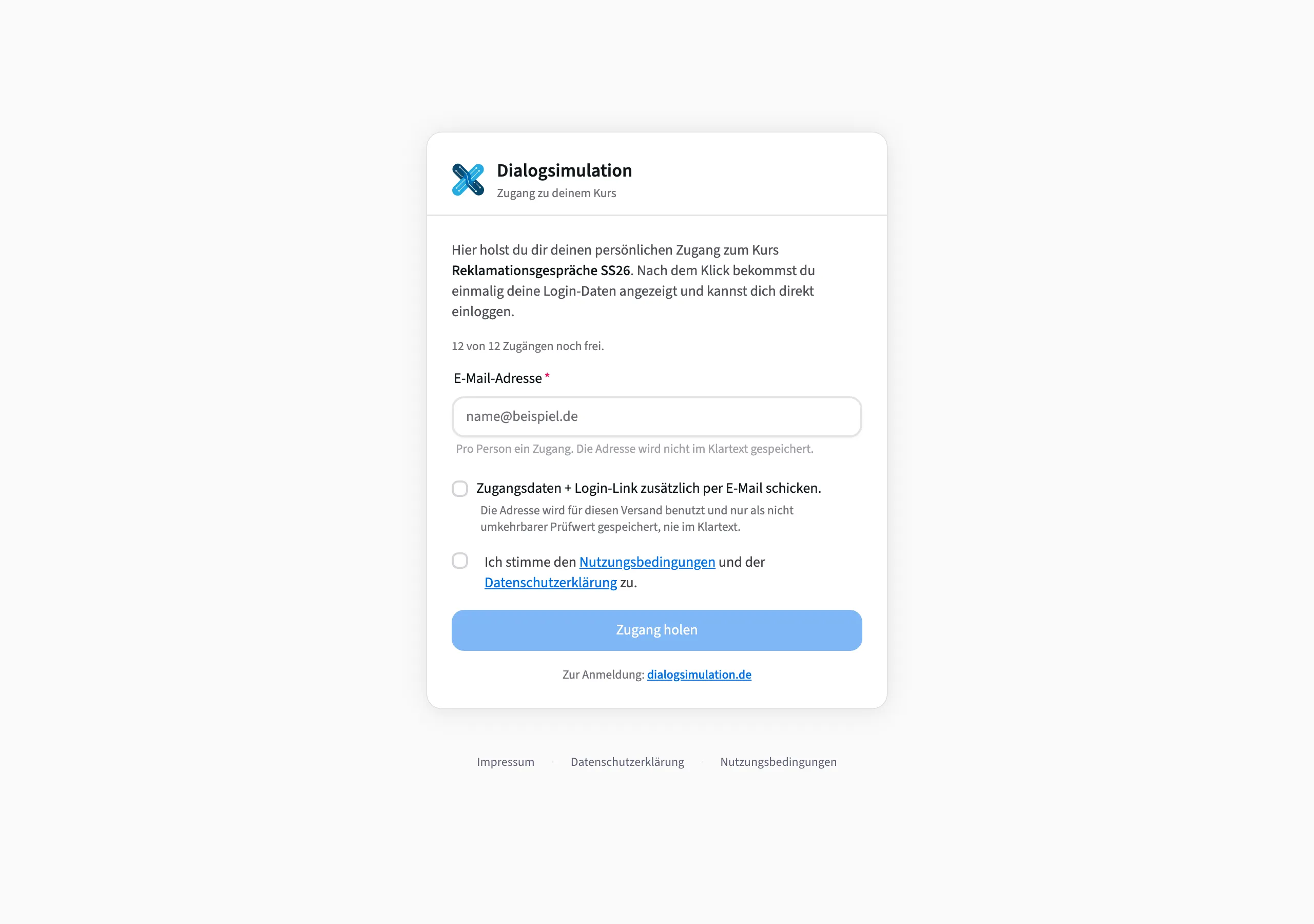
Über den Einladungs-Link Ihrer Kohorte (…/claim/<code>) holen Sie Ihren Zugang. Sie stimmen den
Nutzungsbedingungen und der Datenschutzerklärung zu und geben eine E-Mail-Adresse an. Die ist
Pflicht: sie stellt sicher, dass jeder Platz nur einmal vergeben wird. Im Klartext gespeichert wird
sie nicht. Wahlweise bekommen Sie die Zugangsdaten zusätzlich per Mail.
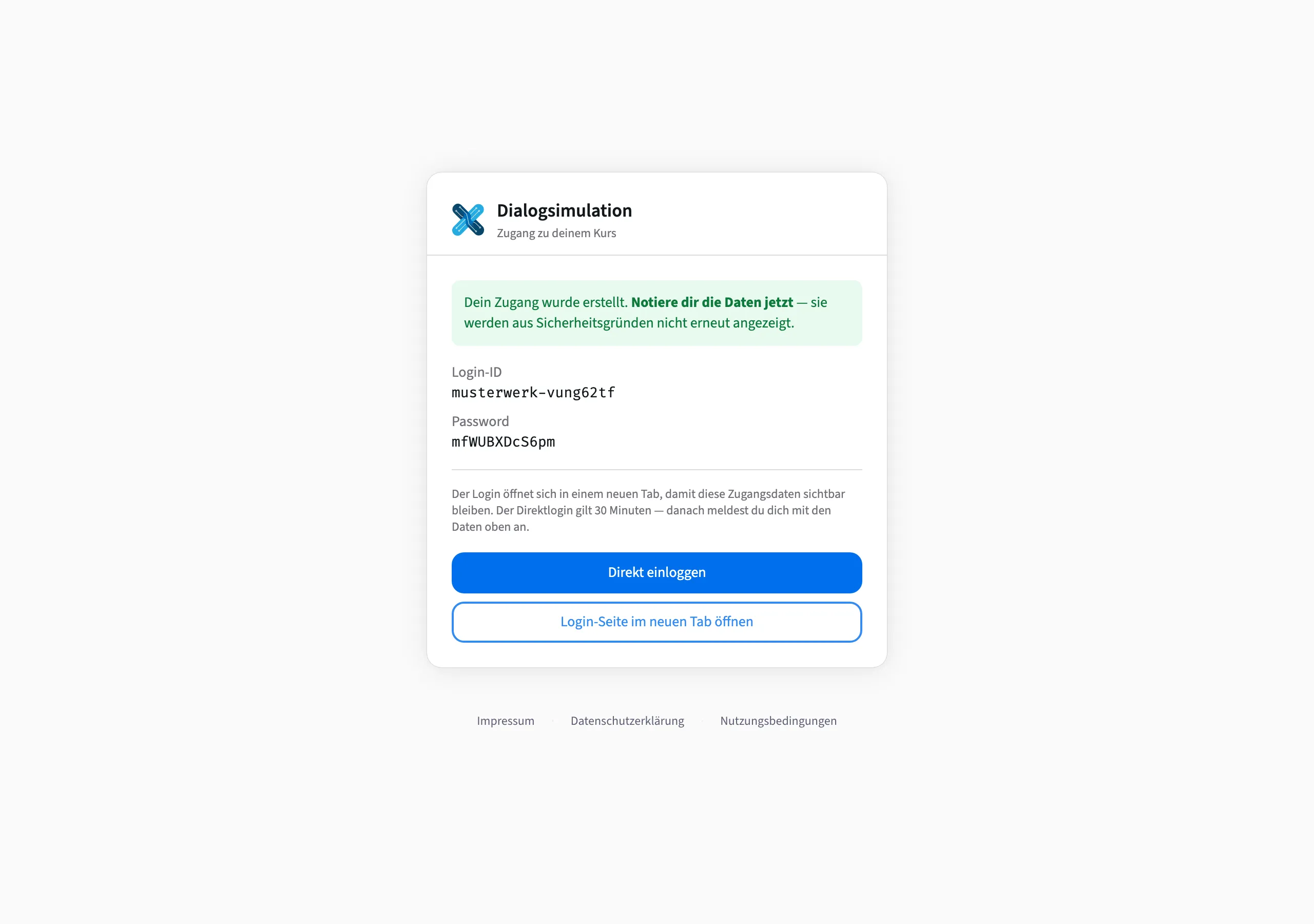
Sie erhalten eine Login-ID und ein Passwort. Die Login-ID ist keine Mailadresse, sondern der
Name Ihrer Organisation und Ihr Benutzername, verbunden durch einen Bindestrich, zum Beispiel
musterwerk-brecxpzo. Sie ist kurz genug, um sie am Telefon durchzugeben. Verlangt Ihre Kohorte eine Bestätigung, kommt zuerst eine Mail mit einem Link, der
30 Minuten gilt; erst danach sehen Sie die Zugangsdaten.
2. Szenario wählen und lesen
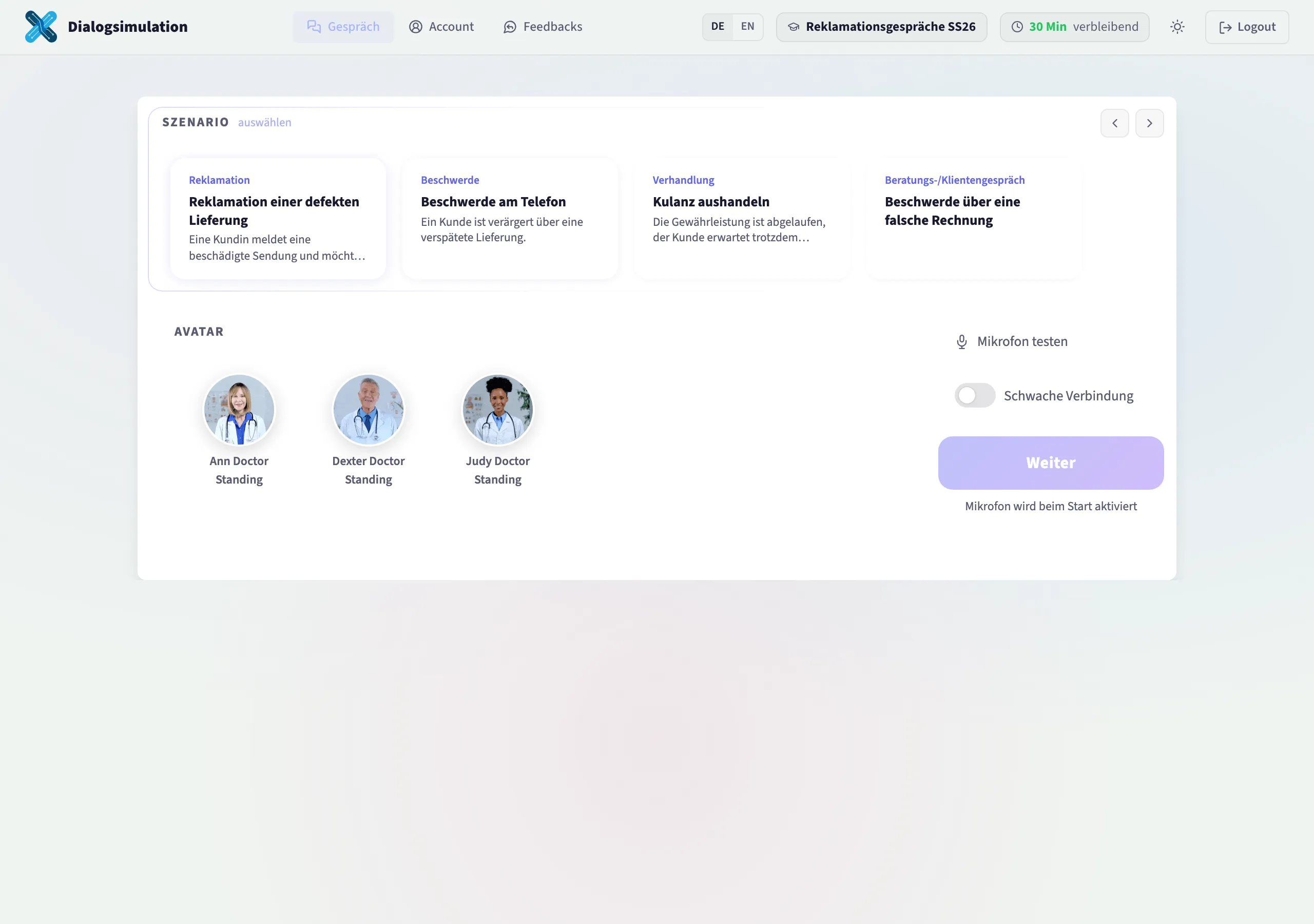
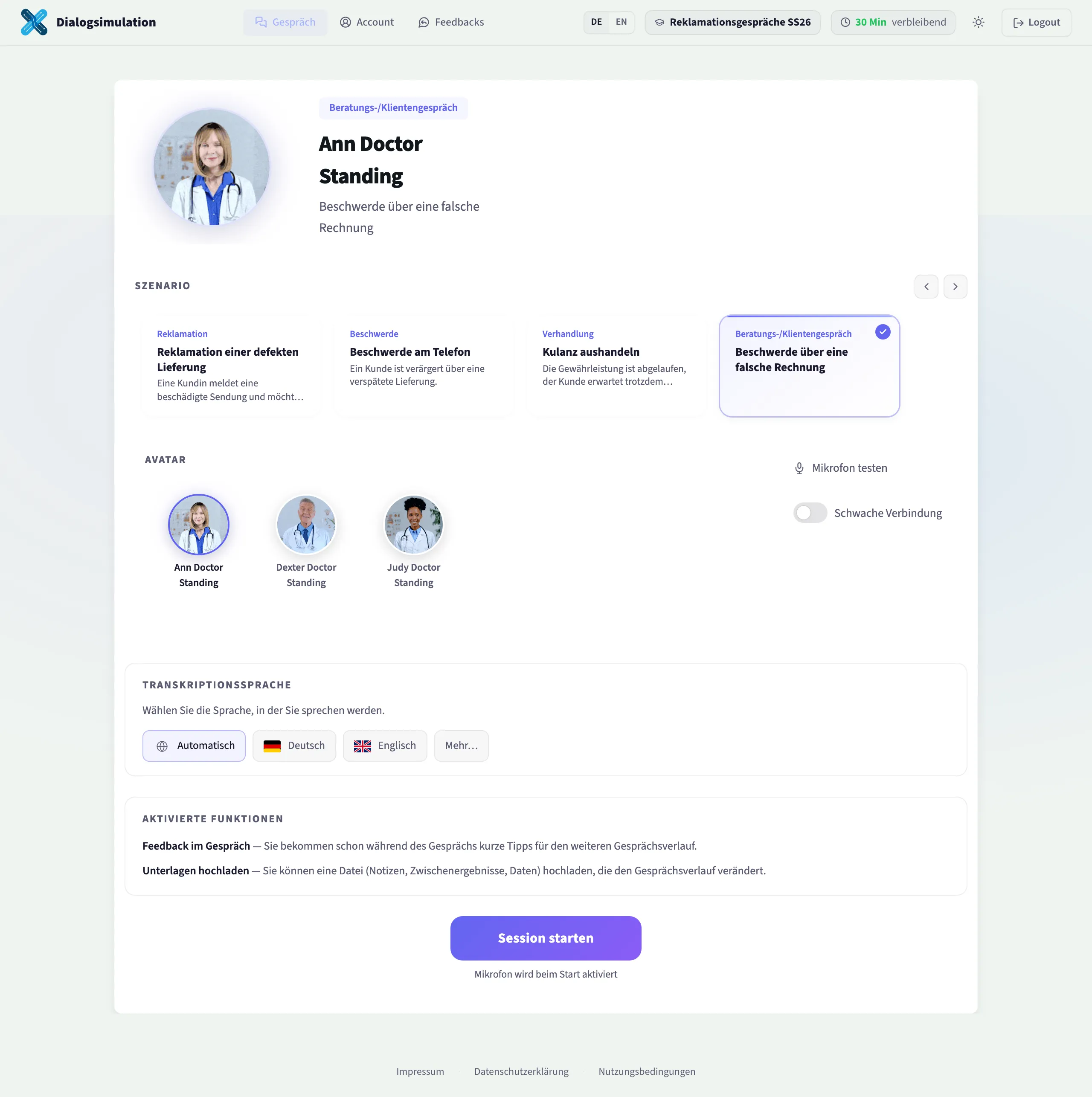
Nach dem Login sehen Sie drei Bereiche: Gespräch, Account und Feedbacks. Oben rechts läuft Ihr verbleibendes Zeitkontingent mit.
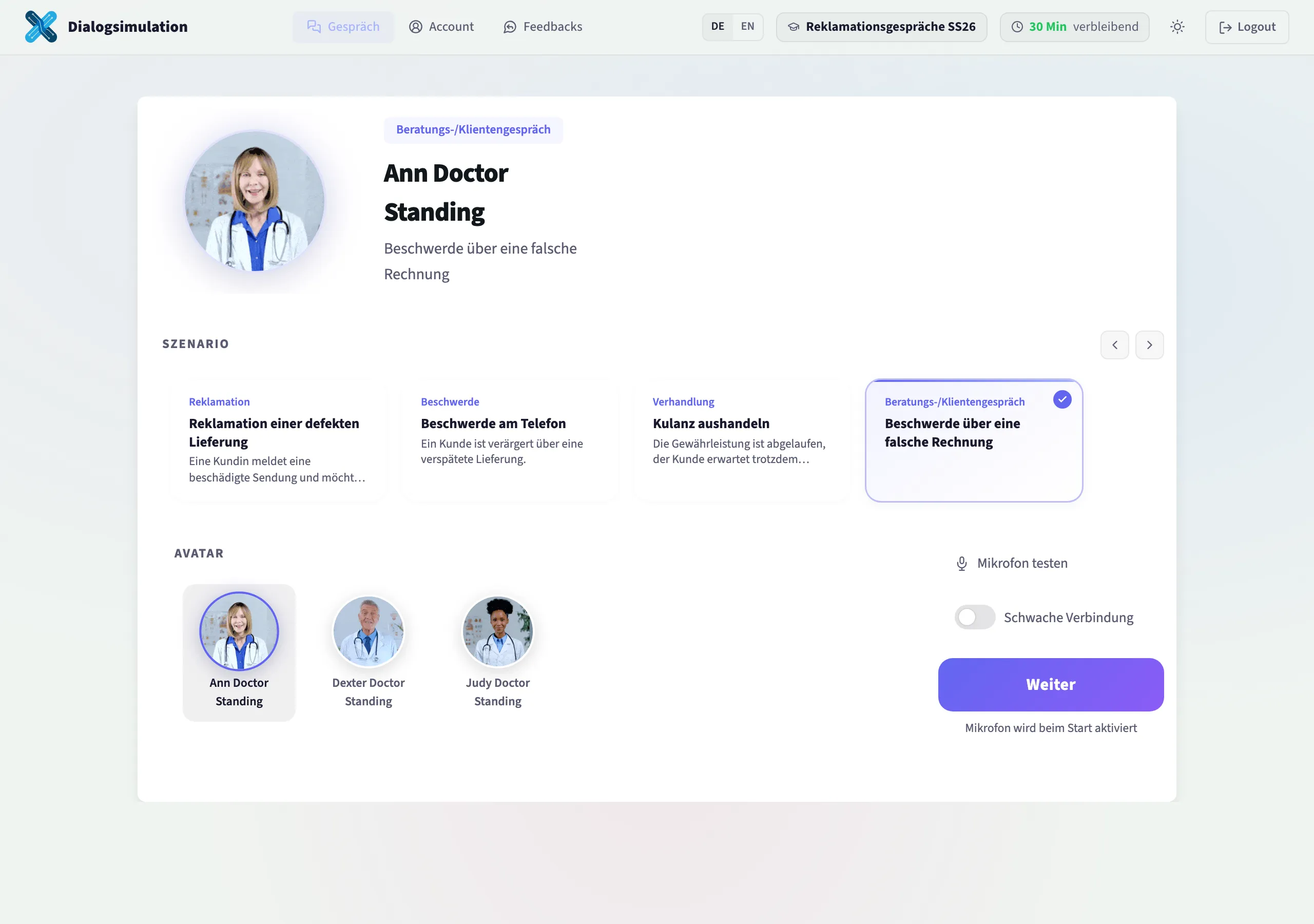
Im Bereich Gespräch wählen Sie ein Szenario und danach ein Gesicht. Bevor es losgeht, lesen Sie die Hinweise zum Szenario und stellen die Transkriptionssprache ein, also die Sprache, in der Sie sprechen werden. Unter Aktivierte Funktionen steht, was in genau diesem Gespräch verfügbar ist: eine emotional sprechende Stimme, Feedback schon während des Gesprächs, oder das Hochladen eigener Unterlagen.
3. Mikrofon prüfen
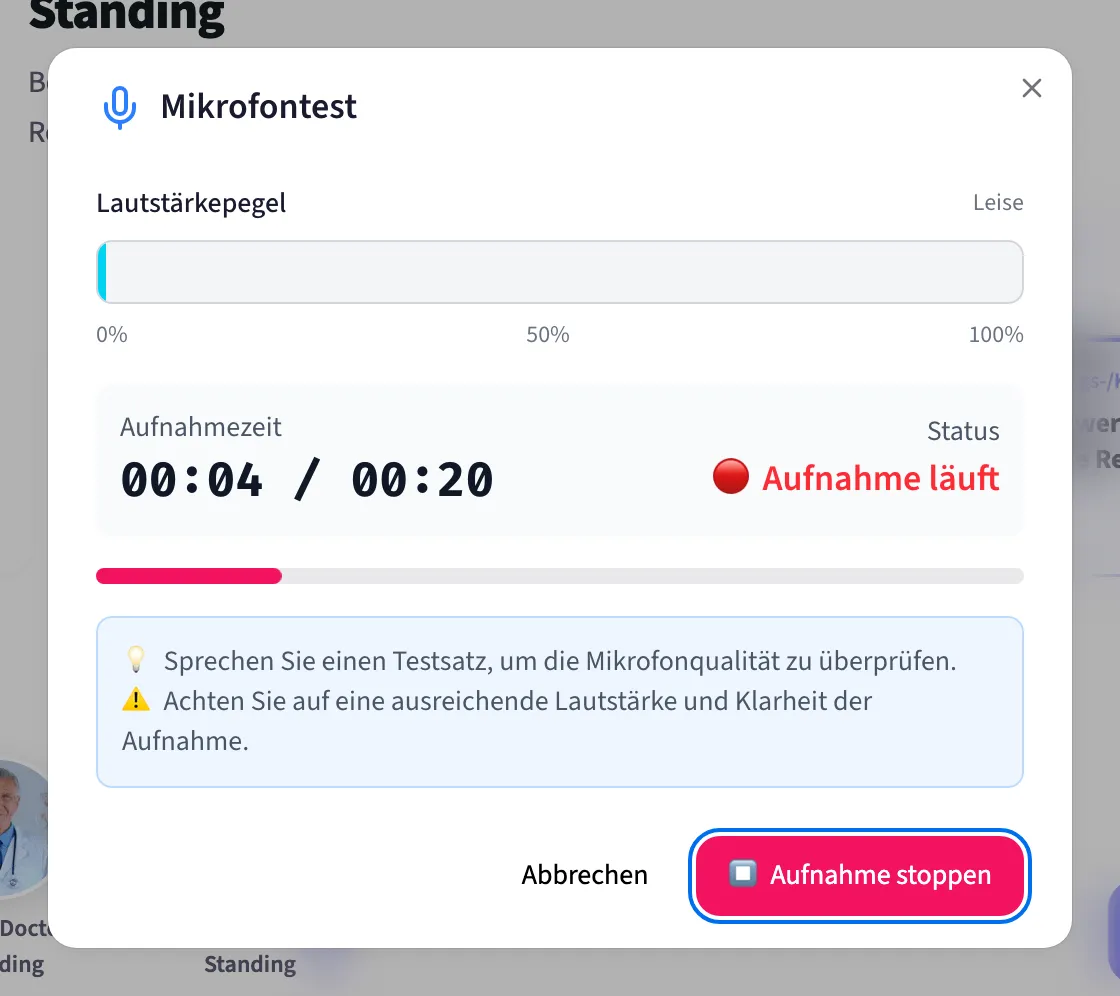
Über die Pille „Mikrofon testen” prüfen Sie vorher, ob Sie verstanden werden. Im Test wählen Sie das Gerät, sprechen einen Satz und sehen den Lautstärkepegel als Leise, Ideal oder Zu laut. Der Test ist freiwillig, der Start hängt nicht daran, aber er erspart die häufigste Enttäuschung. Das Mikrofon selbst wird erst beim Start aktiviert.
Ist die Verbindung schwach, hilft der Schalter „Schwache Verbindung”. Eine Kamera wird nie verlangt.
4. Kurze Klärung vorab
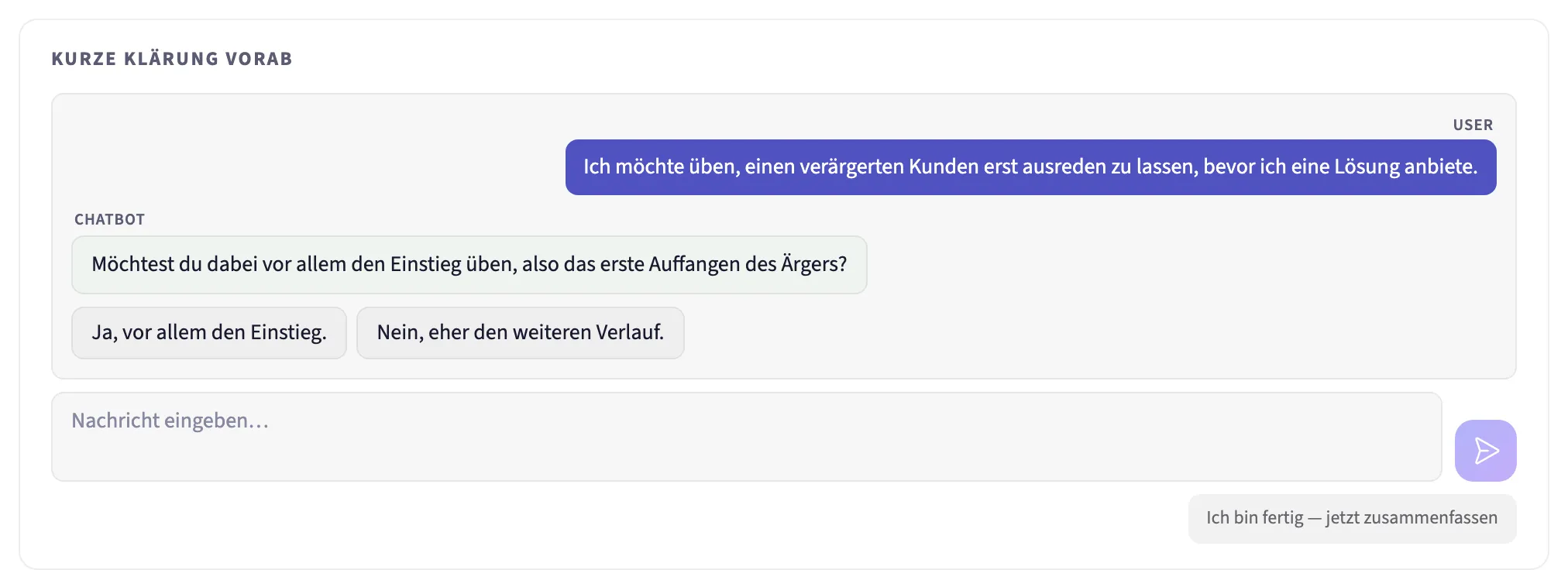
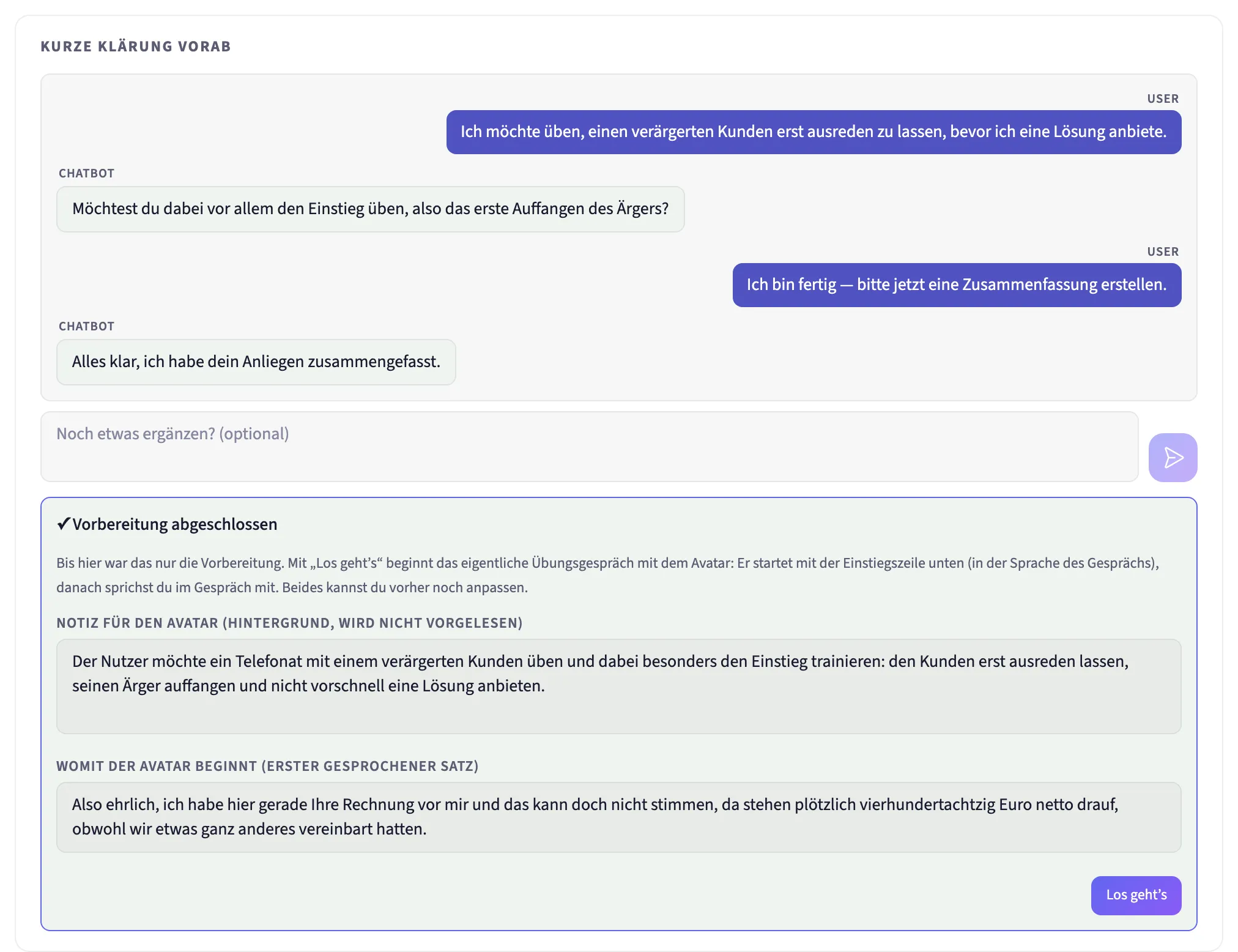
Bei manchen Szenarien ist ein kurzer Chat vorgeschaltet, in dem Sie schildern, was Sie üben wollen. Er dauert höchstens fünf Züge; Antwortvorschläge zum Anklicken machen es schneller. Am Ende stehen zwei Felder, die Sie ändern können: eine Notiz für den Avatar, die nicht vorgelesen wird, und der erste gesprochene Satz des Avatars. Mit „Los geht’s” beginnt das Gespräch. Wer schon einen Verlauf hat, kann ihn wiederverwenden, dann startet das Gespräch sofort.
Am Ende steht, was der Avatar aus Ihrer Schilderung mitnimmt. Beides lässt sich vor dem Start noch ändern.
5. Sprechen oder tippen
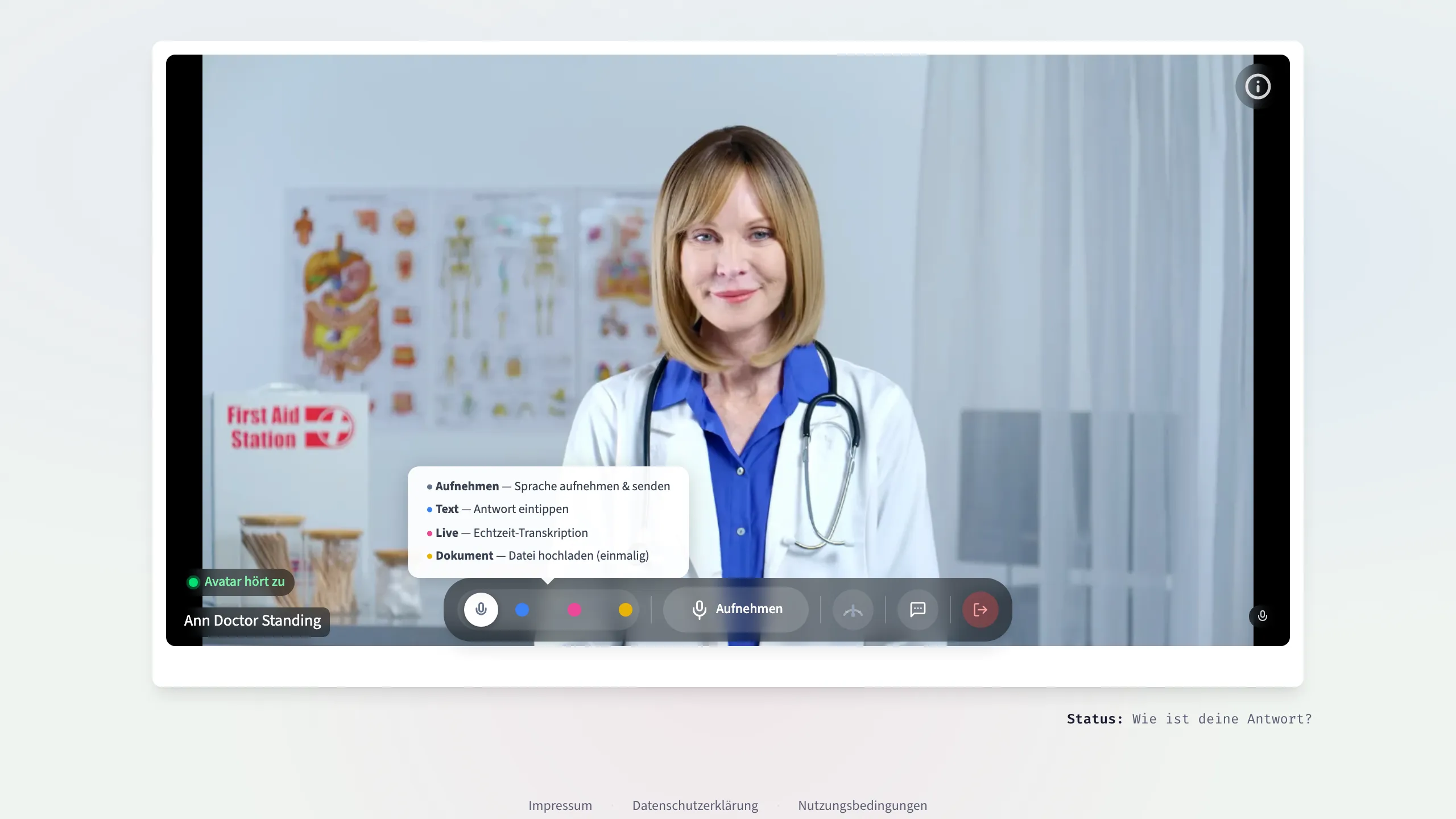
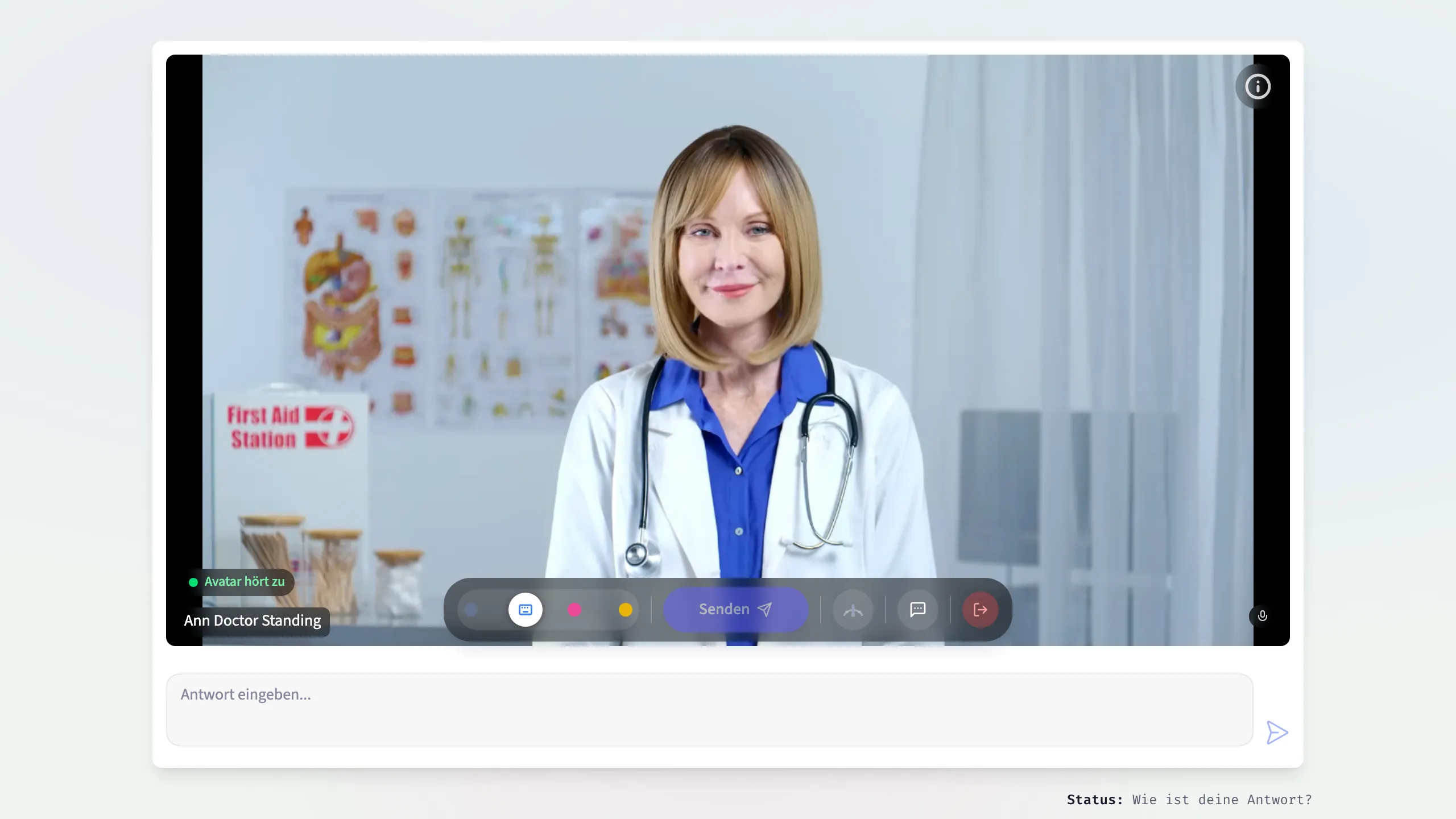
Die Bedienung sitzt in einem Schieberegler mit vier Stufen:
| Stufe | Was sie macht |
|---|---|
| Aufnehmen | Sie halten die Aufnahme, beim Stoppen wird transkribiert und gesendet. |
| Text | Sie tippen Ihre Antwort und schicken sie ab. |
| Live | Ihre Sprache läuft laufend ins Textfeld; wahlweise sendet die Anwendung nach einer Pause selbst. |
| Dokument | Sie hängen eine Datei an, die den Gesprächsverlauf verändert. |
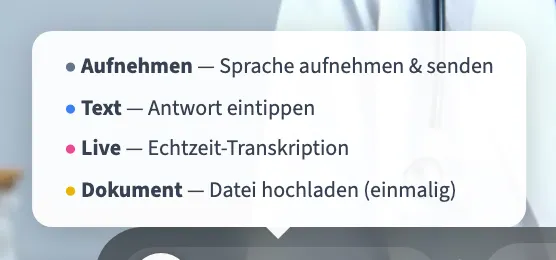
Umschalten können Sie jederzeit im laufenden Gespräch. Daneben liegen der Gesprächsverlauf zum Ein- und Ausblenden (standardmäßig aus), bei passenden Stimmen ein Sprechtempo, und rechts der rote Knopf zum Beenden, der einmal nachfragt. Eine Uhr im Bild zeigt Ihre verbleibende Sprechzeit, und wenn das Szenario ein Zeitlimit hat, läuft dessen Countdown oben rechts.
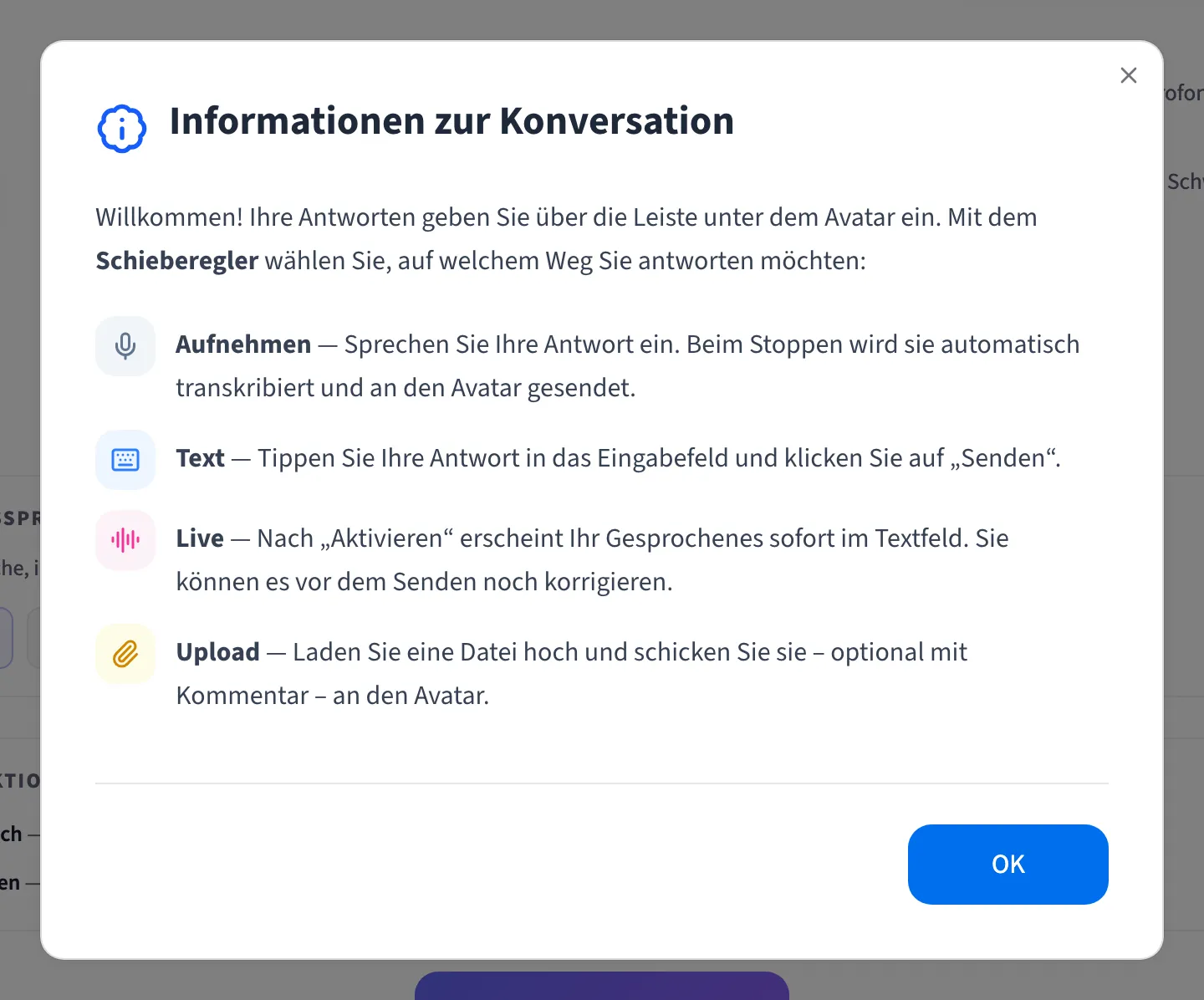
In der Stufe Dokument liegen neben dem Kommentarfeld eine Briefklammer und ein Info-Zeichen. Dahinter steht die einzige Regel, die wirklich zählt: Was aus Word oder LaTeX kommt, laden Sie als PDF hoch; was fotografiert oder eingescannt wurde, als JPG oder PNG.
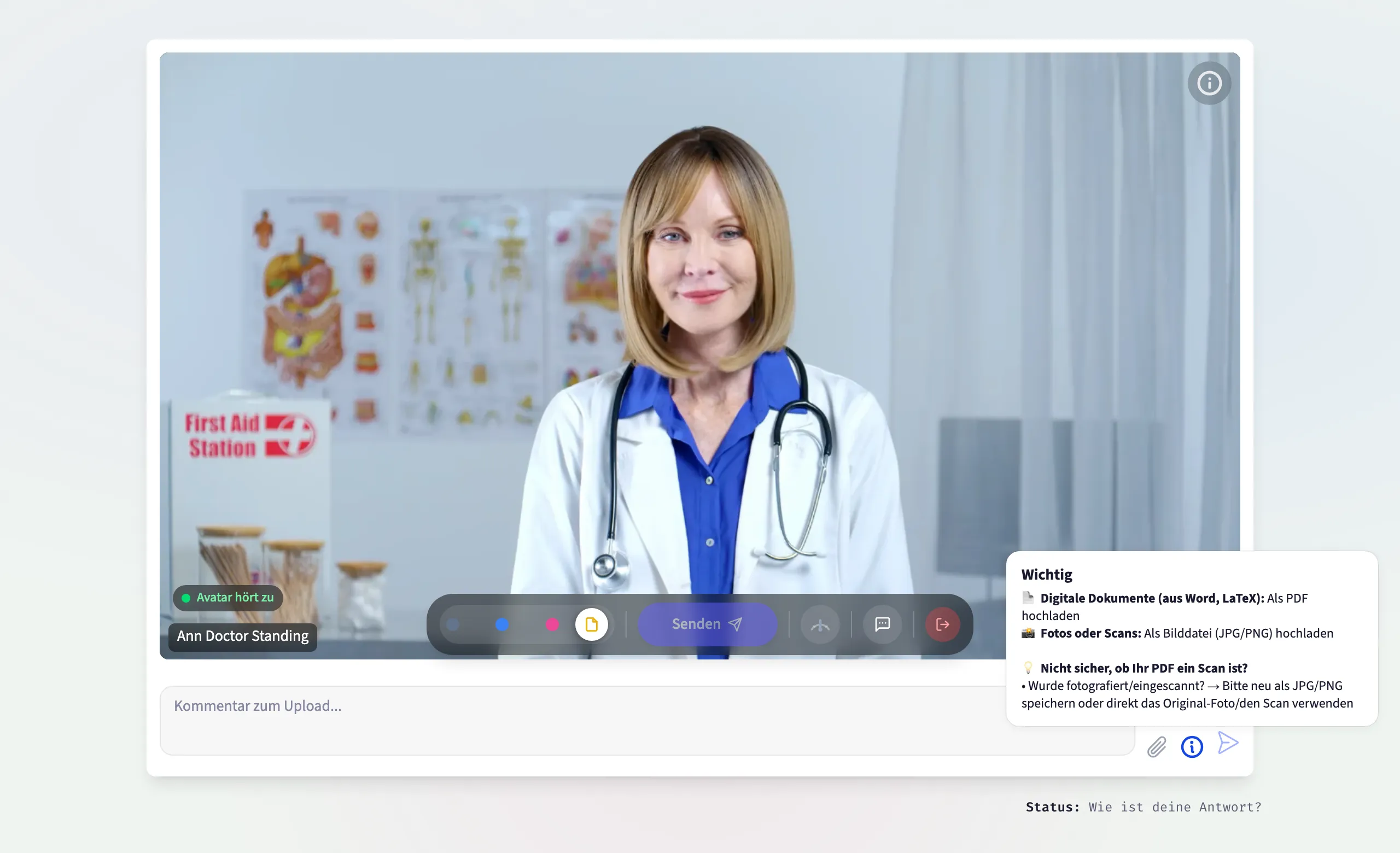
Bitte keine fremden personenbezogenen Daten hochladen. Nutzen Sie eigene, anonymisierte oder erfundene Unterlagen.
6. Wenn mehrere Figuren sprechen
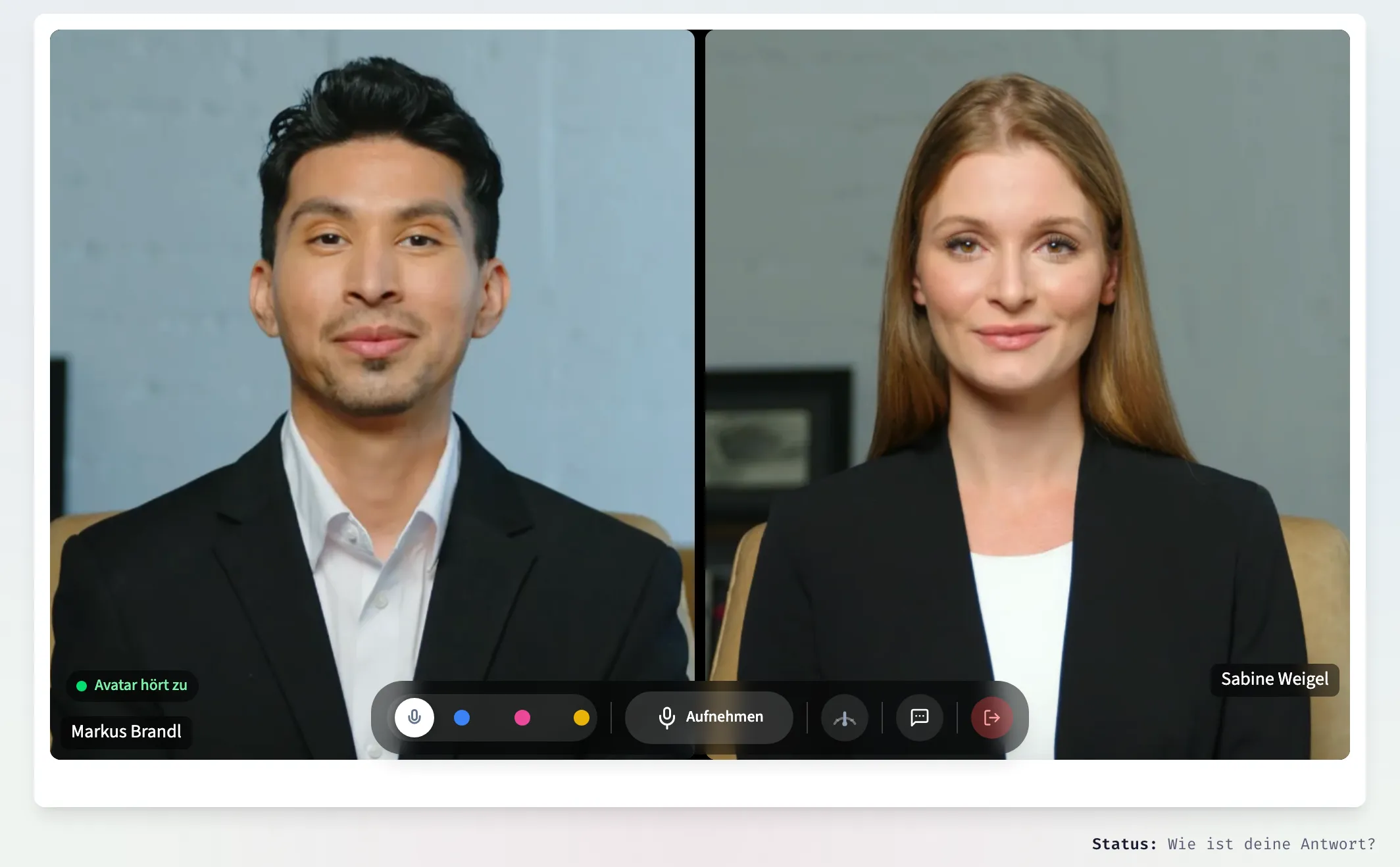
Manche Szenarien sind keine Zweiergespräche. Dann sehen Sie mehrere Figuren, jede mit Namensschild; derselbe Name steht im Verlauf, im Feedback und im Export. Einstellen müssen Sie dafür nichts, das entscheidet das Szenario. Welche Formen es gibt, steht in Gespräche mit mehreren Figuren.
7. Feedback lesen
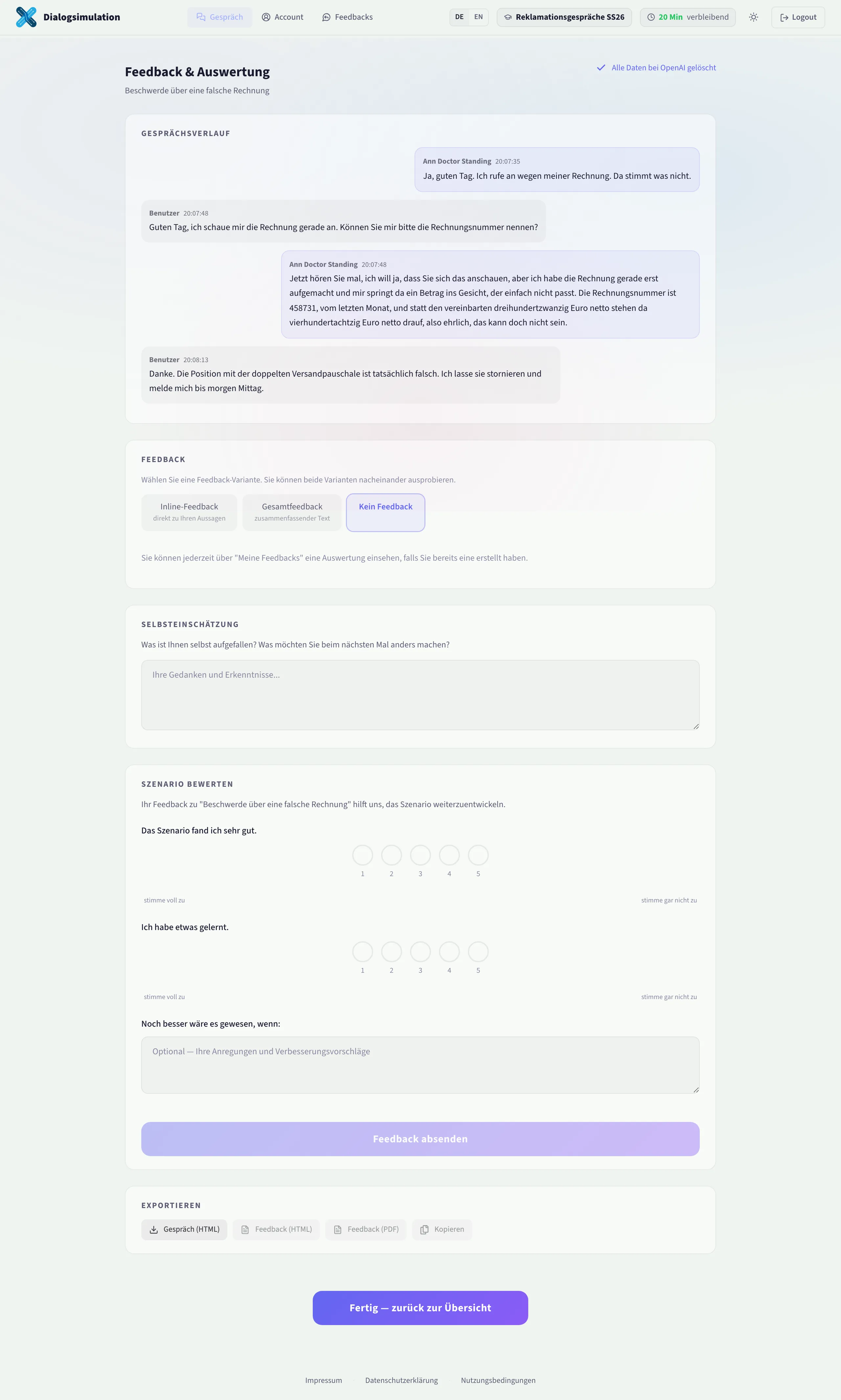
Nach dem Gespräch landen Sie auf der Feedback-Seite mit Ihrem Gesprächsverlauf. Das Feedback entsteht erst auf Knopfdruck, und Sie wählen vorher die Tonlage: Einsteiger (ermutigend), Standard (ausgewogen) oder Schonungslos (detailliert und direkt). Es gibt zwei Formen, die sich nacheinander ausprobieren lassen: Inline-Feedback mit Anmerkungen direkt an Ihren Aussagen, oder Gesamtfeedback als zusammenfassender Text.
Darunter tragen Sie eine Selbsteinschätzung ein und bewerten das Szenario. Achtung bei der Skala: 1 heißt „stimme voll zu”, 5 heißt „stimme gar nicht zu”. Eine hohe Zahl ist also die schlechtere Bewertung. Ganz unten exportieren Sie Gespräch und Feedback als HTML oder PDF oder kopieren sie.
Noten gibt es nicht, und keinen Vergleich mit anderen. Die Rückmeldung ist KI-erzeugt und kann sich irren; Ihr eigenes Urteil geht vor.
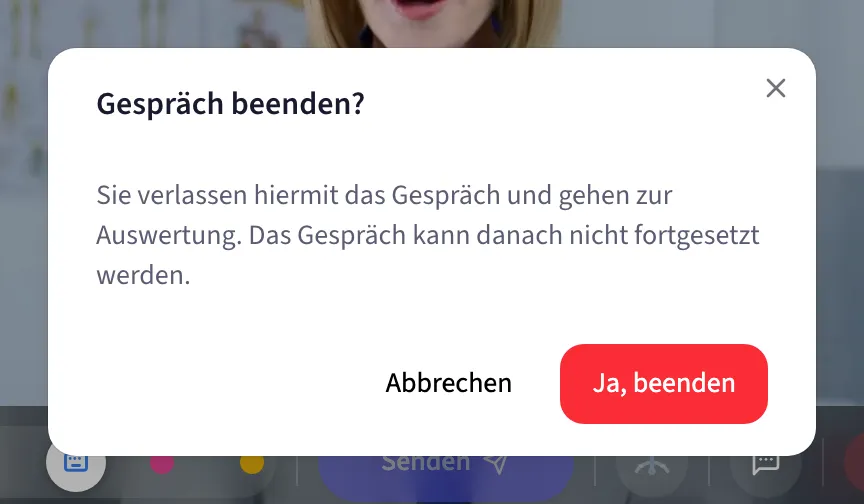
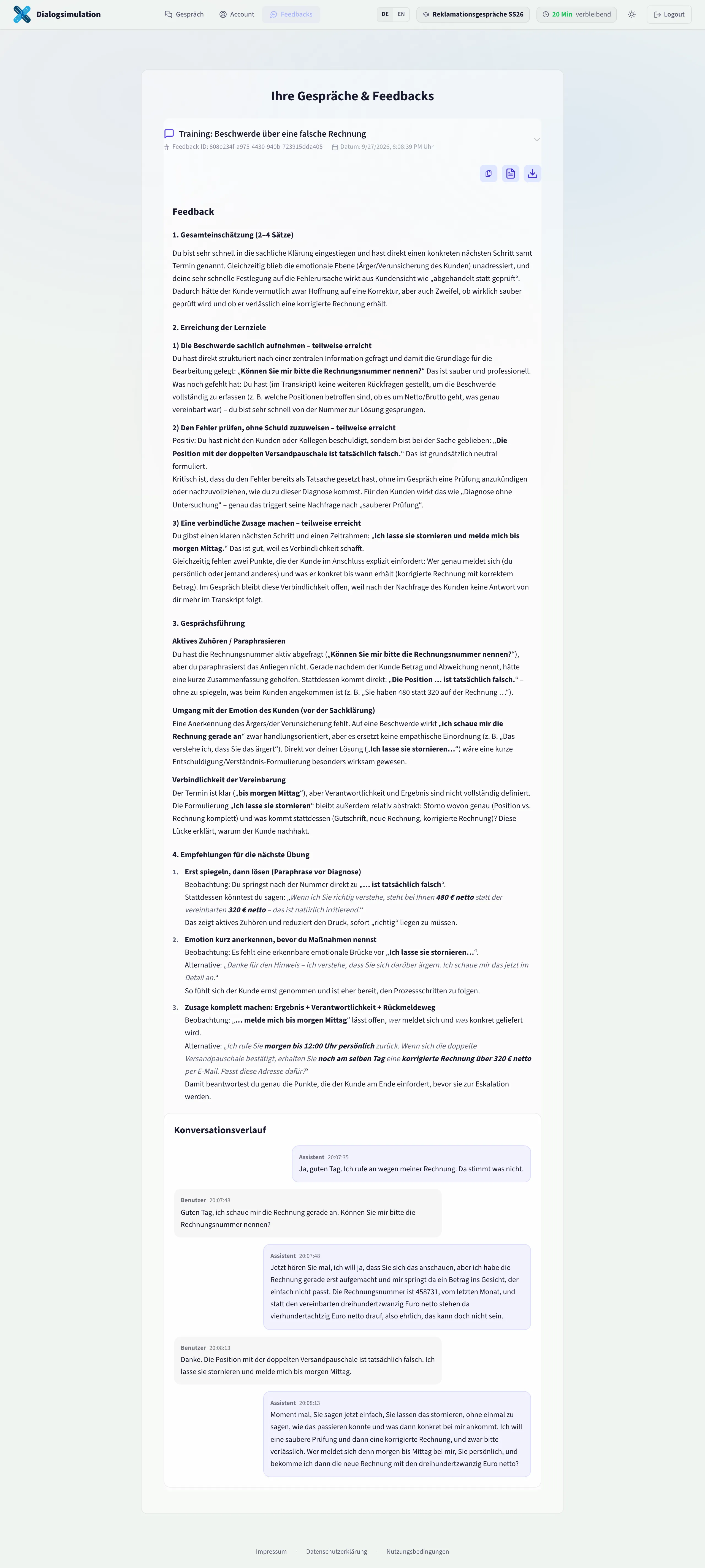
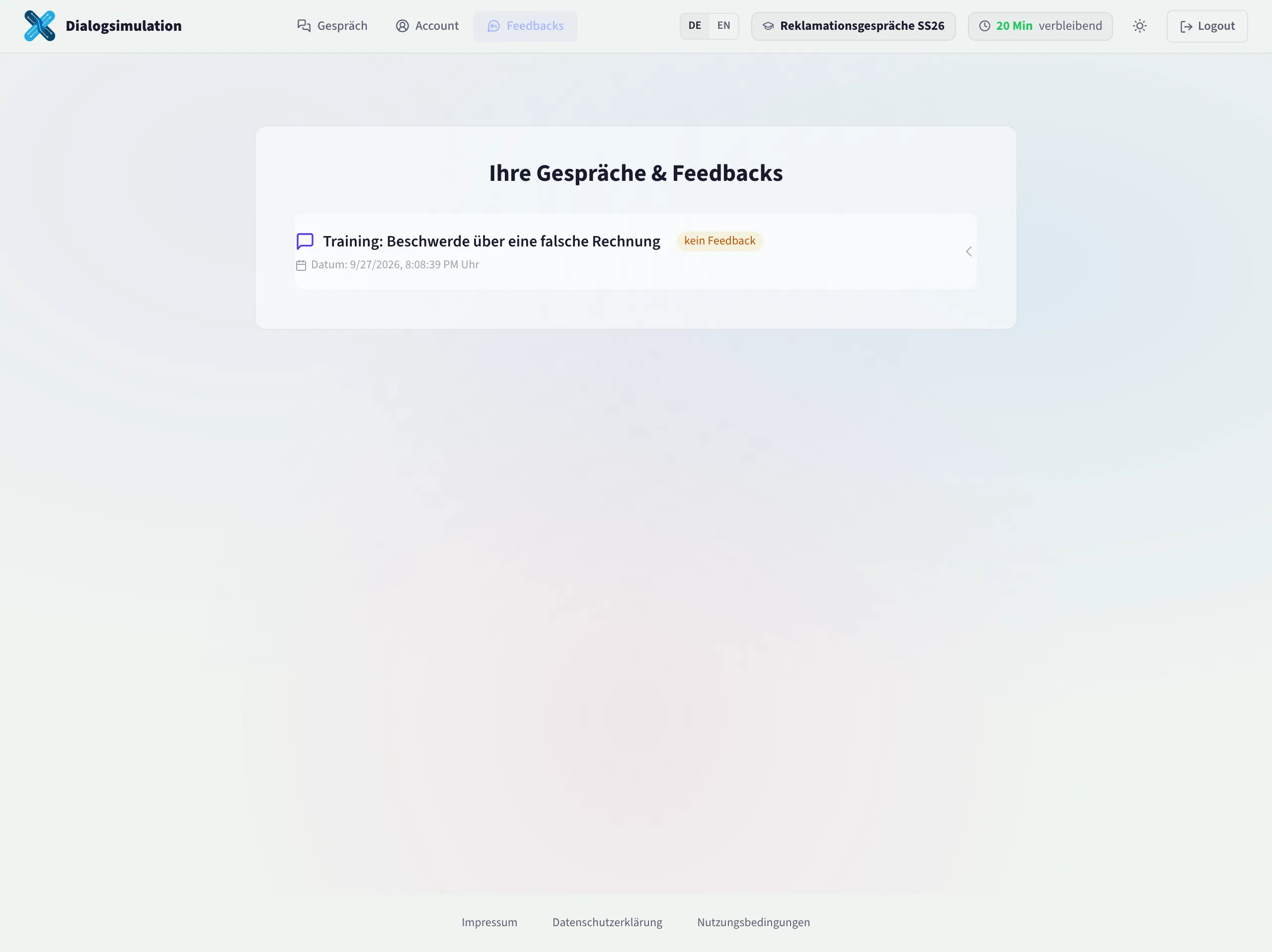
Unter Feedbacks finden Sie alle Durchläufe wieder und können fehlendes Feedback nachträglich erzeugen. Ein beendetes Gespräch lässt sich nicht fortsetzen; ein neues Gespräch zum selben Szenario beginnen Sie jederzeit.
Wenn etwas schiefgeht
- Das Mikrofon wird nicht erkannt: die Berechtigung im Browser erteilen, das Symbol sitzt in der Adressleiste. Am iPhone in den Safari-Einstellungen.
- Die Verbindung bricht ab: die Anwendung verbindet selbst neu; danach steht der Knopf „Verbinden” bereit. Ein Neustart ist der Notfall, nicht der erste Griff.
- Kein Ton: hat der Browser die Wiedergabe blockiert, erscheint „Ton aktivieren”.
- Zeit aufgebraucht: Ihre Kursleitung kann Zeit nachlegen.
Weiterlesen
- Anleitung für Teilnehmende: die vollständige Fassung mit allen Einzelheiten.
- Die fünf Gesprächsmodi: warum sich Ihr Gegenüber so verhält, wie es sich verhält.
- Datenverarbeitung & Datenschutz: welche Daten entstehen und wie lange sie bleiben.