Die eigene Organisation einrichten
Ich möchte meine Organisation einrichten.
Kontingent bestellen, Kursleitungen und weitere Verwaltende einladen, Zeit zurückholen, Konten anonymisieren, im Ernstfall alles stoppen.
Für: Org-Admin · Stand: Oktober 2026
Eine Organisation bündelt Fachbereich, Lehrstuhl oder Firmenkunde. Sie hat ein Credit-Guthaben, aus dem alles bezahlt wird: Gesprächszeit, Szenario-Slots und die KI-Berichte. Darunter liegen die Kurse mit ihren Kohorten.
Die Reihenfolge am Anfang: erst das Guthaben, dann die Kurse, dann die Leute. Der Grund steht in Schritt 1: Plätze mal Minuten gehen im Moment des Anlegens aus dem Guthaben in die Reservierung. Wer zuerst eine Kohorte anlegt, liest „Das Org-Kontingent reicht nicht für so viele Plätze × Minuten” und wartet dann auf eine Bestellung, die von Hand freigeschaltet wird. Vorarbeiten lässt sich trotzdem: Ein Kurs allein kostet nichts, und Szenarien im Studio kosten je einen Slot aus dem Guthaben, aber keine Gesprächszeit. Gesprächszeit bindet erst der Einladungs-Link mit seinen Plätzen.
1. Kontingent bestellen
Oben in der Verwaltungsansicht stehen die Kacheln Verfügbares Kontingent, Aus dem Pool gebucht, Noch verfügbar und Tatsächlich verbraucht, daneben „Kontingent bestellen”. Der Dialog rechnet auf zwei Wegen: im Rechner über Nutzer, Pro Gespräch und Tier, oder über Direkt Credits mit einer Wunschmenge. Beide zeigen sofort den Preis und „≈ N Gesprächsstunden” bei der gewählten Stufe. Dazu kommen eine Kontakt-Adresse für diese Bestellung und ein Feld für weitere Wünsche.
Freigeschaltet wird immer von Hand, nach Klärung von Angebot und Zahlung. Die Statuskette ist jederzeit einsehbar: Anfrage verschickt → Angebot erhalten → Angebot angenommen → Bezahlt → Kontingent hinzugebucht. Eine eigene, noch nicht abgeschlossene Bestellung können Sie stornieren; dabei ist ein Grund Pflicht.
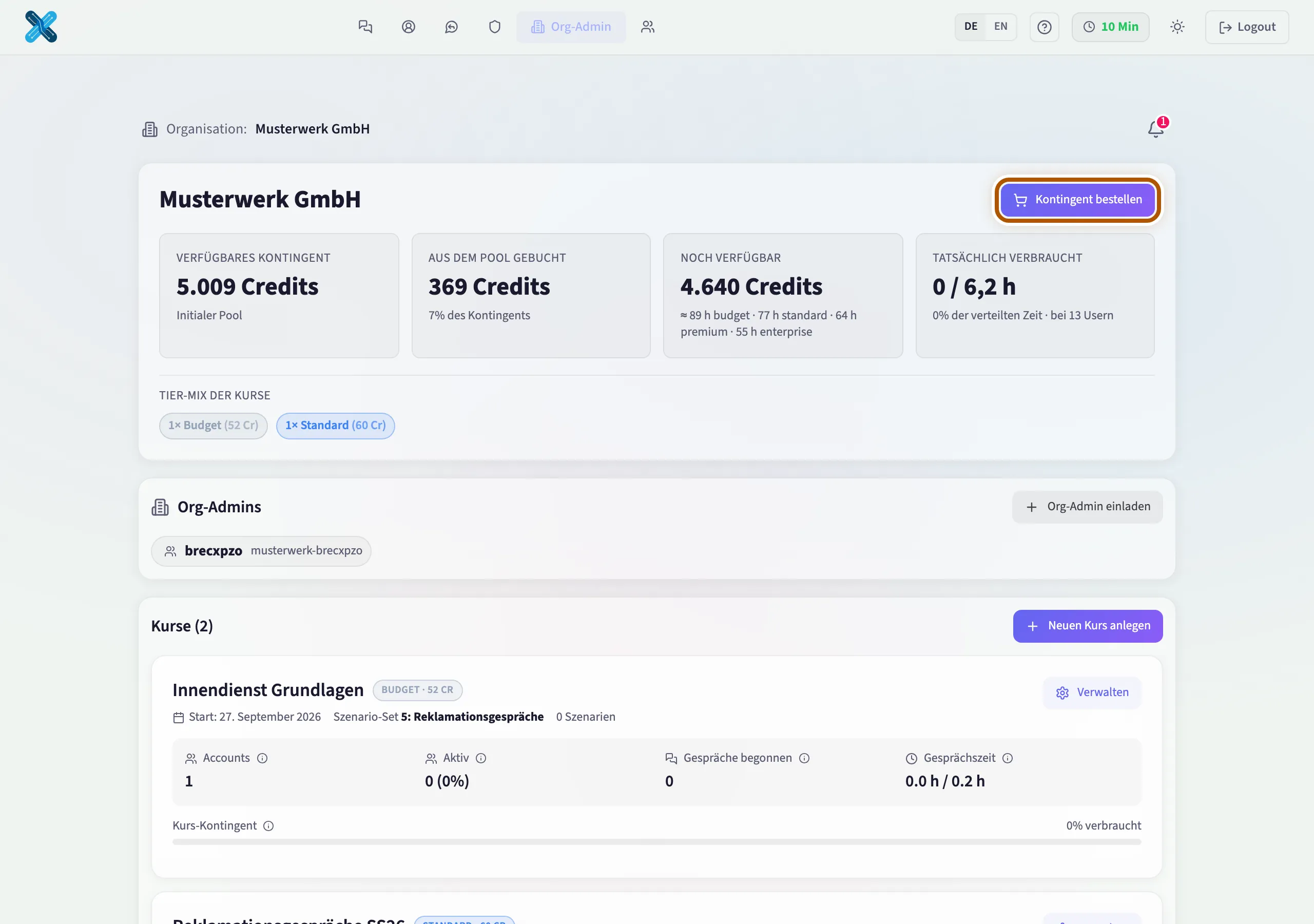
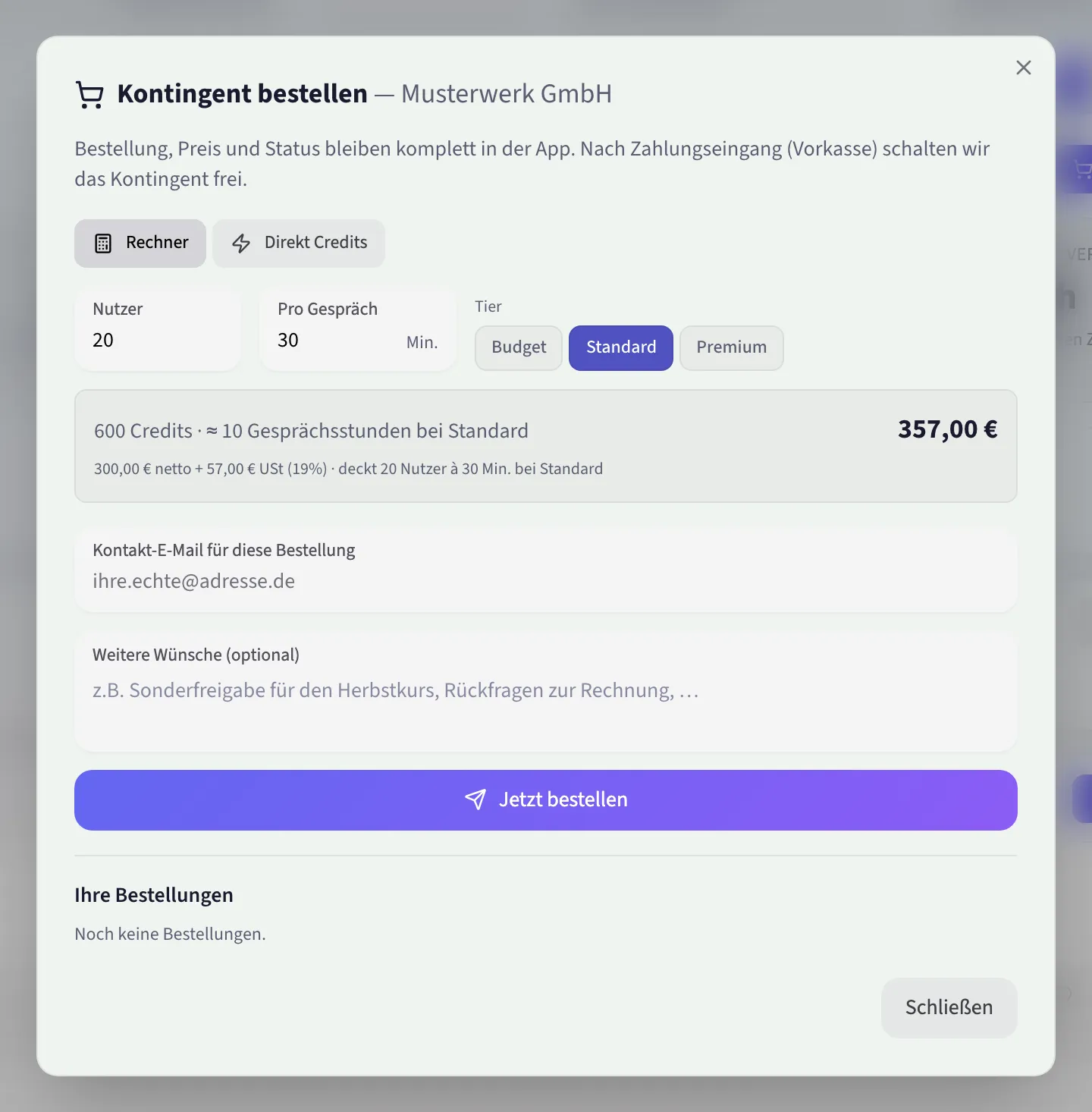
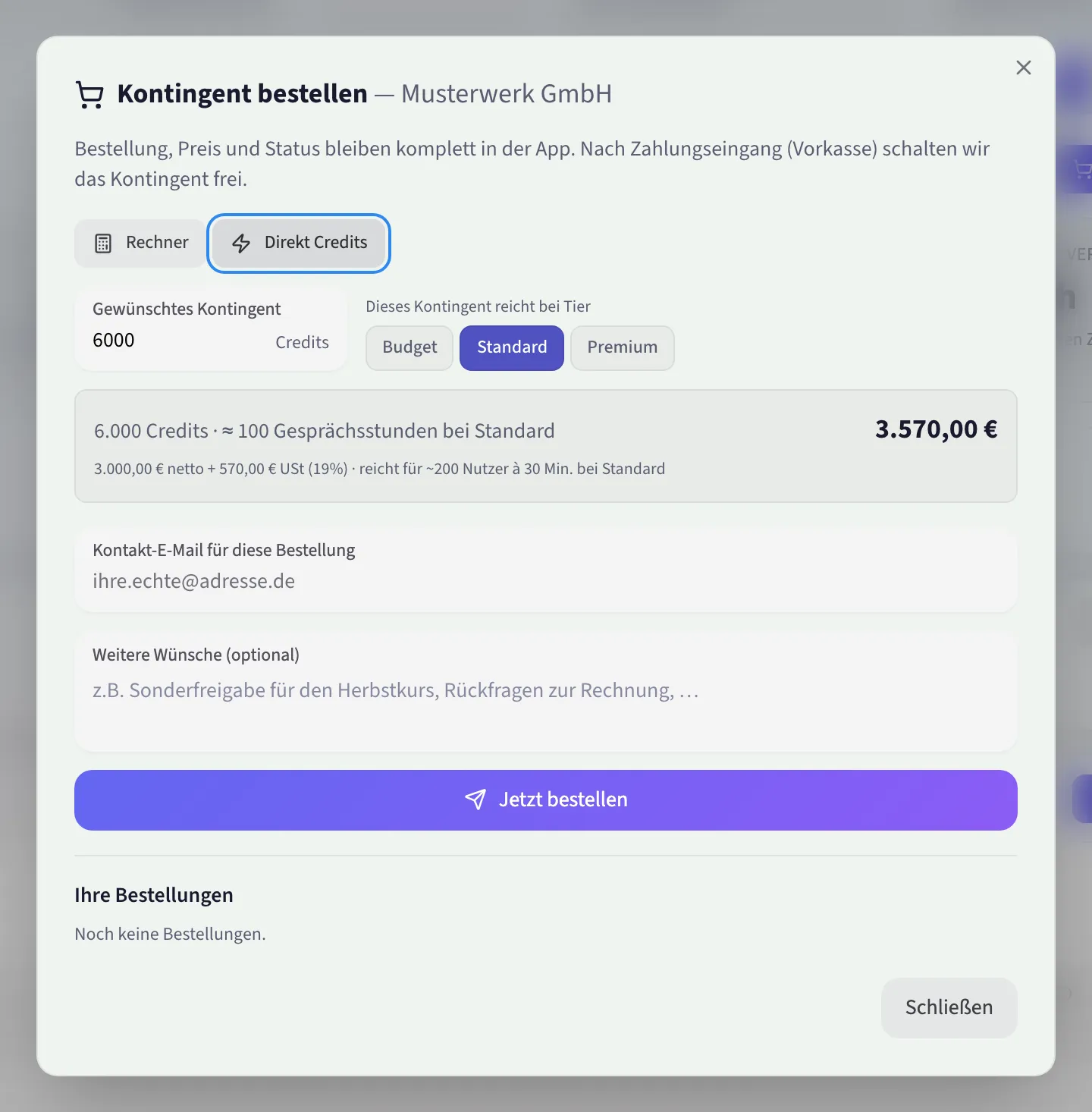
Wer die Menge schon kennt, wechselt auf „Direkt Credits” und gibt sie unmittelbar ein.
Nach dem Abschicken steht die Bestellung mit ihrem Stand in derselben Ansicht. Die Kette zeigt, wo sie gerade hängt, und „Stornieren” nimmt sie zurück, solange sie nicht abgeschlossen ist.

2. Kursleitungen und Verwaltende einladen
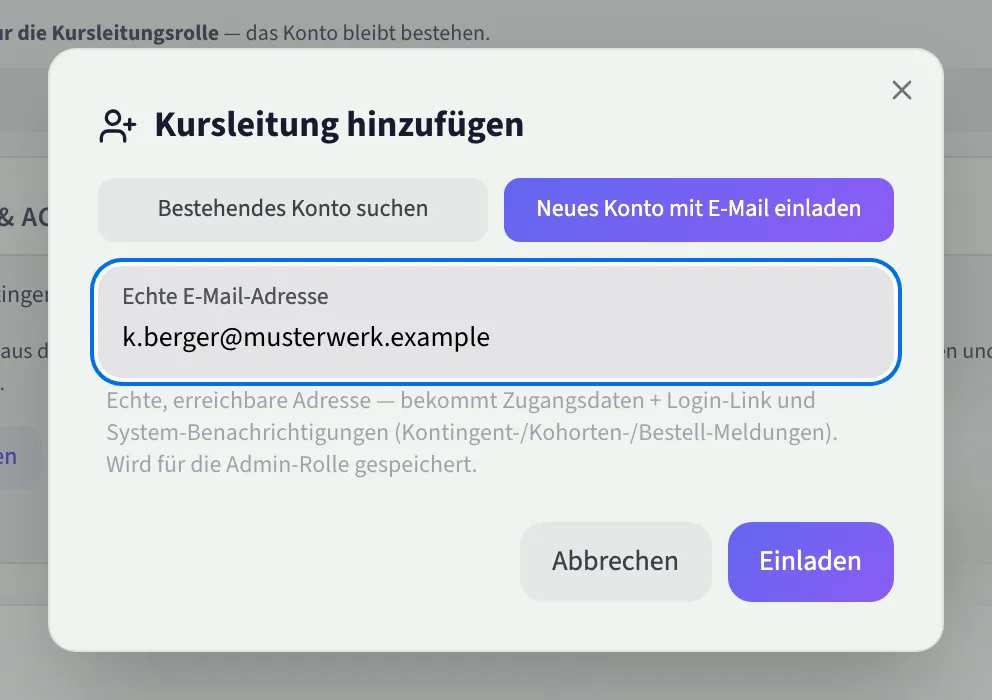
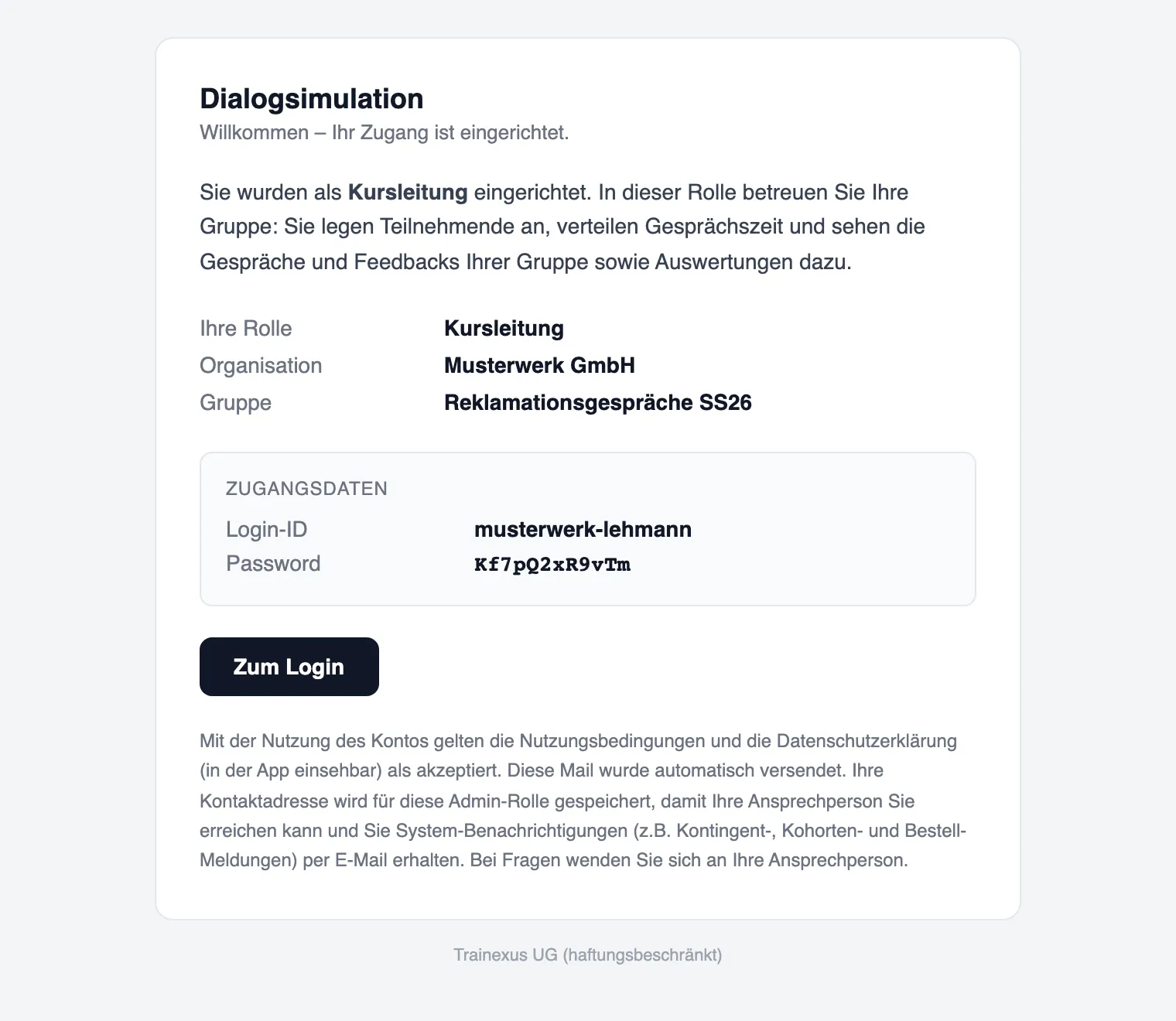
In der Karte „Kurse” führt „Verwalten” am jeweiligen Kurs zum Abschnitt „Kursleitungen”. „Kursleitung hinzufügen” lädt über „Neues Konto mit E-Mail einladen” ein: Feld „Echte E-Mail-Adresse”, dann „Einladen”. Es geht eine Willkommensmail mit Rolle, Login-ID, Initial-Passwort und Login-Link hinaus; beim ersten Login muss die Kursleitung ein neues Passwort setzen.
Für die Ebene darüber gibt es in der Karte „Org-Admins” den Knopf „Org-Admin einladen”. Einen Org-Admin wieder entfernen kann nur Trainexus.
Rechte hängen an der Rolle: Kursleitungen dürfen Szenarien ansehen, bearbeiten und anlegen; Org-Admins zusätzlich Statistiken sehen, einsetzen und Szenario-Slots kaufen.
3. Zeit zurückholen und Konten anonymisieren
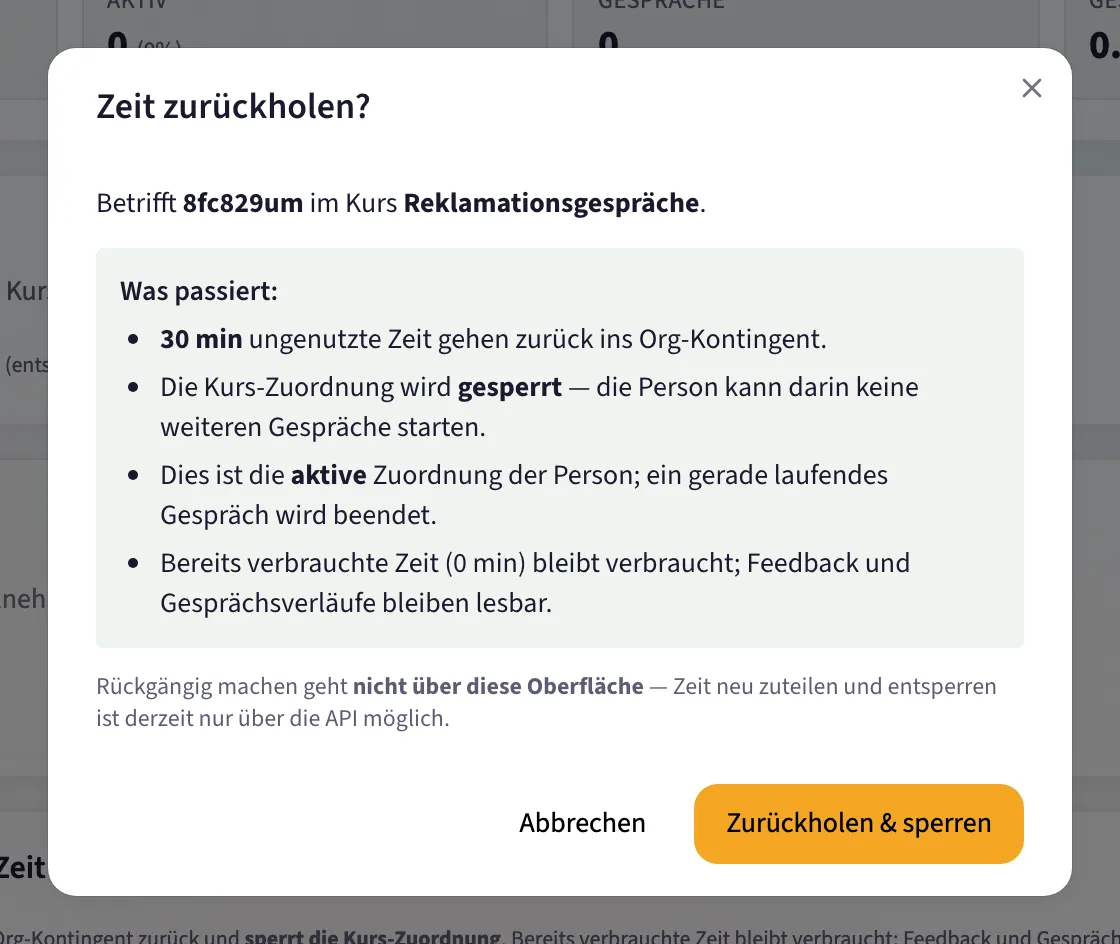
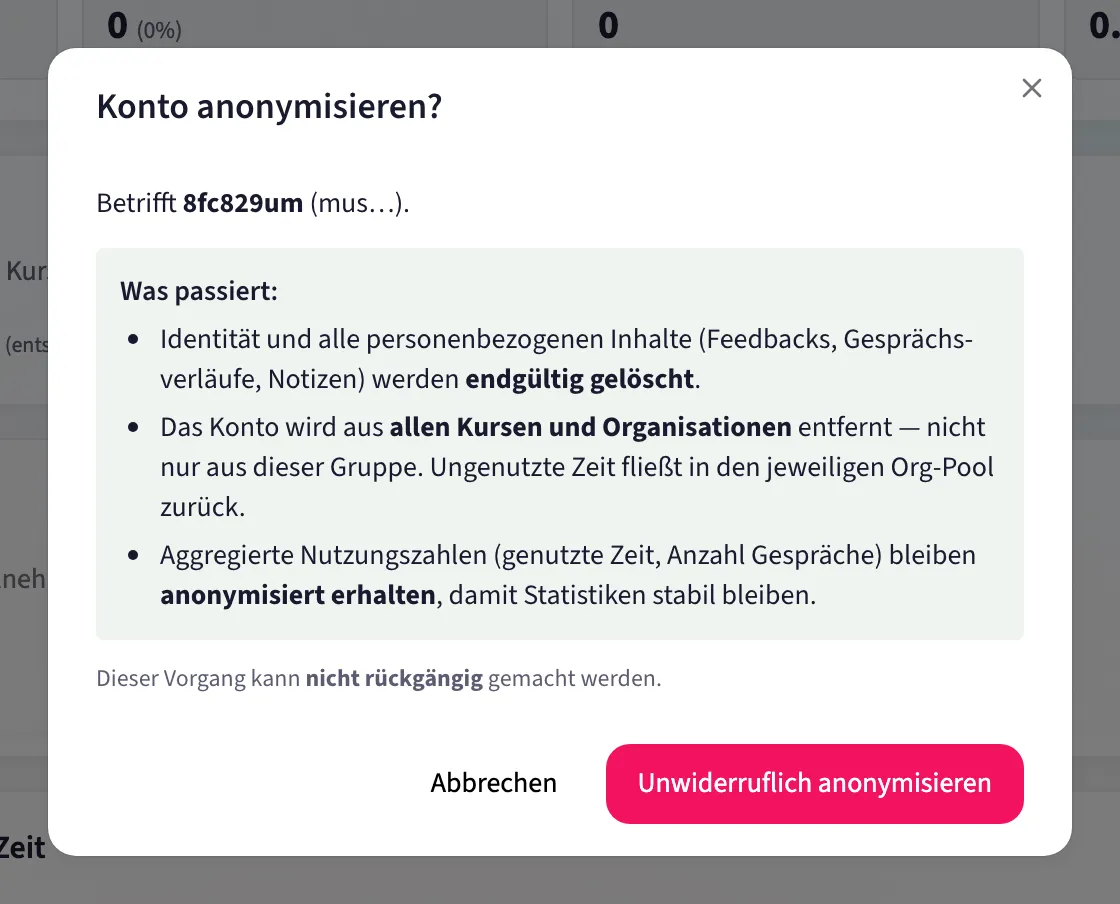
In der Karte „Teilnehmende & zugeteilte Zeit” gibt es je Person zwei Aktionen. „Zeit zurückholen” gibt die ungenutzte Restzeit ins Org-Kontingent zurück und sperrt dabei die Kurs-Zuordnung; das Entsperren ist derzeit nur über die Schnittstelle möglich. „Konto anonymisieren” löscht Identität und persönliche Inhalte endgültig, entfernt das Konto aus allen Kursen und Organisationen und gibt ungenutzte Zeit zurück; anonyme Nutzungszahlen bleiben, damit die Statistik nicht zerfällt. Anonymisieren dürfen Org-Admins, nicht Kursleitungen.
Ein Löschen, das etwas anderes wäre als diese Anonymisierung, gibt es nicht. Das Papierkorb-Symbol bei einer Kursleitung entzieht nur die Rolle, nicht das Konto.
4. Stufe wechseln und im Ernstfall stoppen
Die Stufe eines Kurses ändern Sie über das Kürzel auf der Kurskarte. Sie entscheidet über Modellqualität, Feedback-Umfang, Dokument-Upload, emotionale Stimme, die Gesprächsformen mit mehreren Figuren und den KI-Bericht; Einzelheiten in Tarife und Credits.
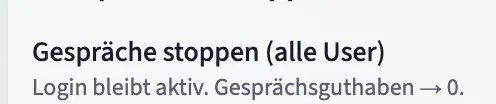
Im Ernstfall gibt es in der Kursverwaltung „Sperren & Stoppen” mit zwei Schaltern: „Gespräche stoppen (alle User)” und „Login deaktivieren (alle User)”. Beide beenden laufende Gespräche sofort. Zurücknehmen lässt sich beides ohne Datenverlust; Zeitkontingente bleiben unverändert.
Wenn etwas schiefgeht
- „Das Org-Kontingent reicht nicht …”: Kontingent bestellen, oder Zeit aus nicht genutzten Zuordnungen zurückholen.
- Eine Einladung kam nicht an: der Dialog meldet einen fehlgeschlagenen Versand und bittet, die Zugangsdaten von Hand weiterzugeben. Einen Neuversand aus der Verwaltung gibt es nicht.
- Eine Stufe ist nicht wählbar: dann ist sie für die Organisation nicht freigeschaltet. Das setzt Trainexus im Tarif.
- Der Wechsel der Stufe scheitert: ein Wechsel bewertet die Restzeit gegen den Pool um und kann an einem erschöpften Pool hängen.
Weiterlesen
- Handbuch für Org- und Kursadmins: Rollen, Rechte und alle Verwaltungsansichten.
- Der Bericht über eine Kohorte: was die Verwaltung über Gespräche erfährt und was nicht.
- Datenverarbeitung & Datenschutz: wer welche Daten sieht, und wie lange.