Anleitung für Teilnehmende
Schritt für Schritt durch Dialogsimulation — vom Zugang über die Simulation bis zum Feedback. Egal ob Sie bei sich "Studierende", "Lernende" oder "Nutzer" sagen, gemeint ist immer diese Rolle.
Stand: Oktober 2026
Diese Anleitung richtet sich an alle, die Dialogsimulation tatsächlich nutzen — je nach Einsatzort heißen sie bei Ihnen Studierende, Lernende oder einfach Nutzer. Gemeint ist immer dieselbe Rolle: die Person, die mit dem Avatar übt.
Wer sieht meine Gespräche? Ihre Kursleitung kann Ihre Gespräche einsehen, um Sie inhaltlich zu begleiten — dargestellt pseudonymisiert, also ohne Ihren Namen. Die übergeordnete Organisations-Verwaltung sieht dagegen nur anonyme Zusammenfassungen, nicht Ihren Wortlaut. Vollständig mit Namen sehen nur Sie selbst Ihre Gespräche. Mehr dazu in Kapitel 8 und unter Datenverarbeitung & Datenschutz.
1. Zugang bekommen
Es gibt mehrere Wege hinein, je nachdem, wie Ihre Organisation die Simulation einsetzt:
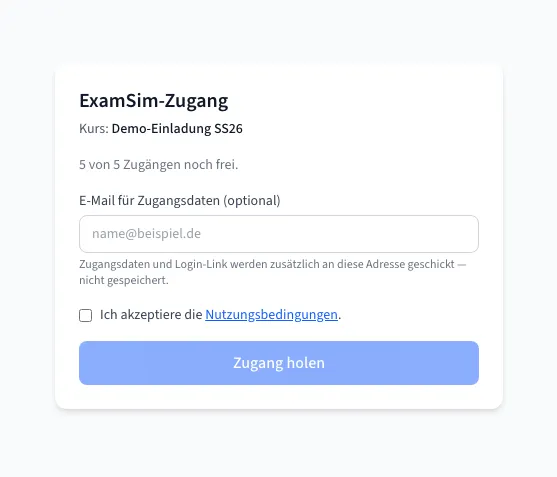
- Einladungs-Link (Kohorte). Ein Link, den Sie per Mail oder über Ihr Kurssystem bekommen
(z. B. in Moodle eingebettet), z. B.
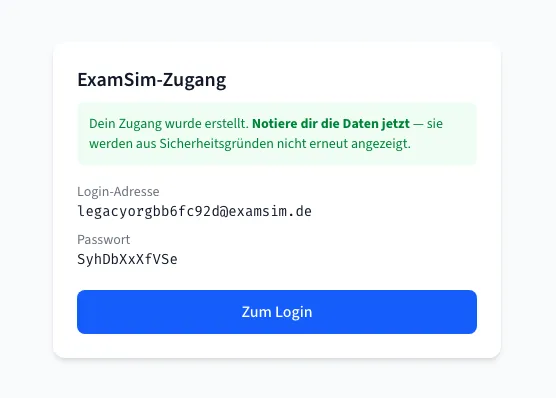
dialogsimulation.de/claim/<code>. Sie bestätigen die Nutzungsbedingungen und bekommen sofort einen Login angezeigt — eine pseudonyme Adresse wieihreorg<zufallscode>@dialogsimulation.deplus ein Passwort. Optional können Sie eine eigene Mailadresse angeben, an die die Zugangsdaten zusätzlich (nicht dauerhaft gespeichert) geschickt werden. - Über Moodle/LTI. Wenn Ihre Hochschule die Simulation in Moodle eingebunden hat, führt ein Klick auf den Kurs-Baustein direkt und ohne separaten Login in die App.
- Zugangsdaten-Mail. Falls Ihr Admin Ihnen ein Konto einzeln angelegt hat, bekommen Sie Login und Passwort per Mail.
2. Erster Login & Übersicht
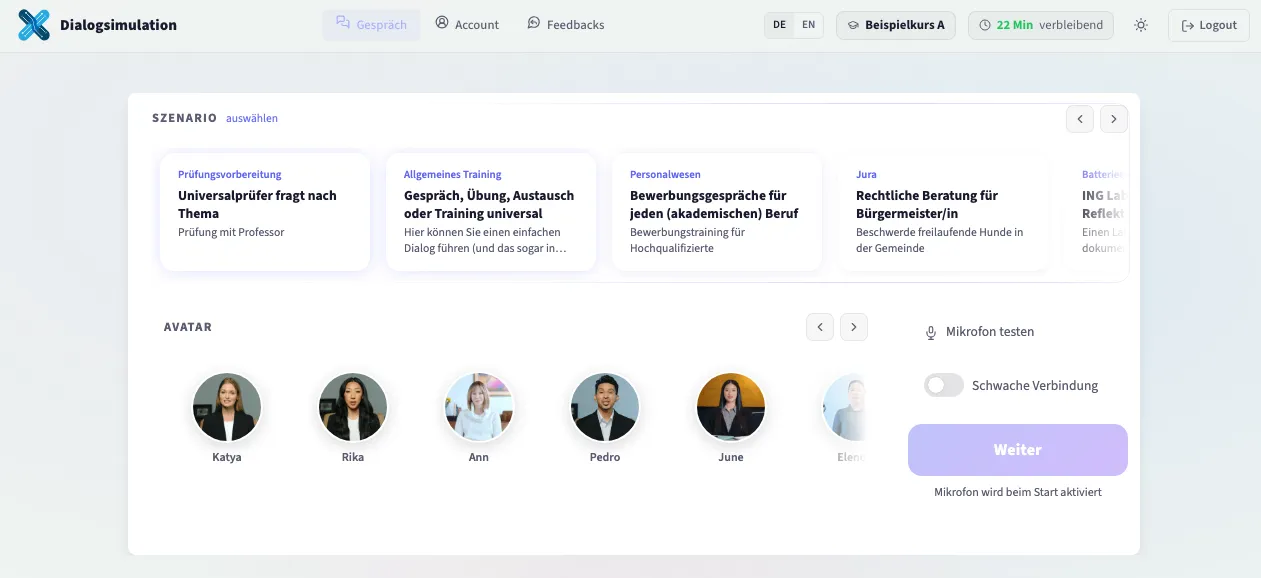
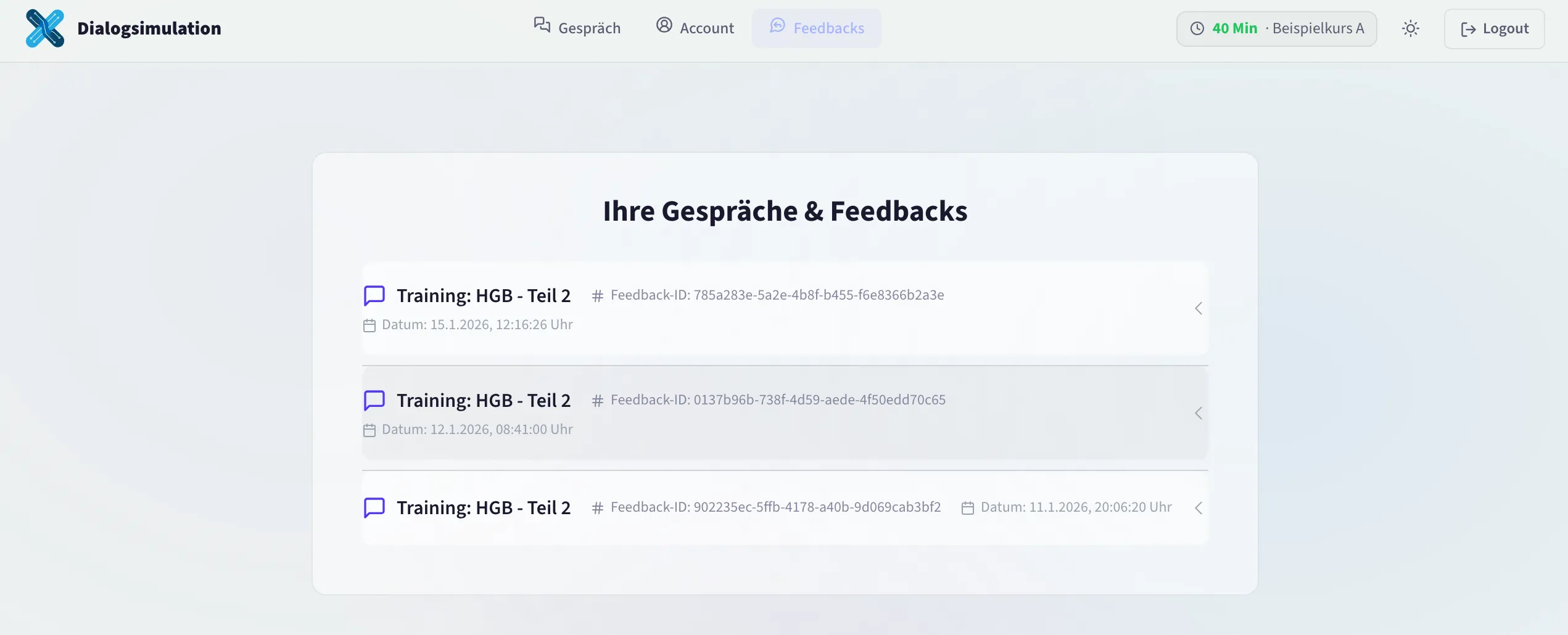
Nach dem Login sehen Sie eine Tab-Leiste mit den wichtigsten Bereichen: Gespräch (hier starten Sie eine neue Übung), Account (Ihr Profil) und Feedbacks (Ihre bisherigen Durchläufe). Oben rechts läuft eine Anzeige Ihres verbleibenden Zeitkontingents mit.
3. Ein Szenario wählen und starten
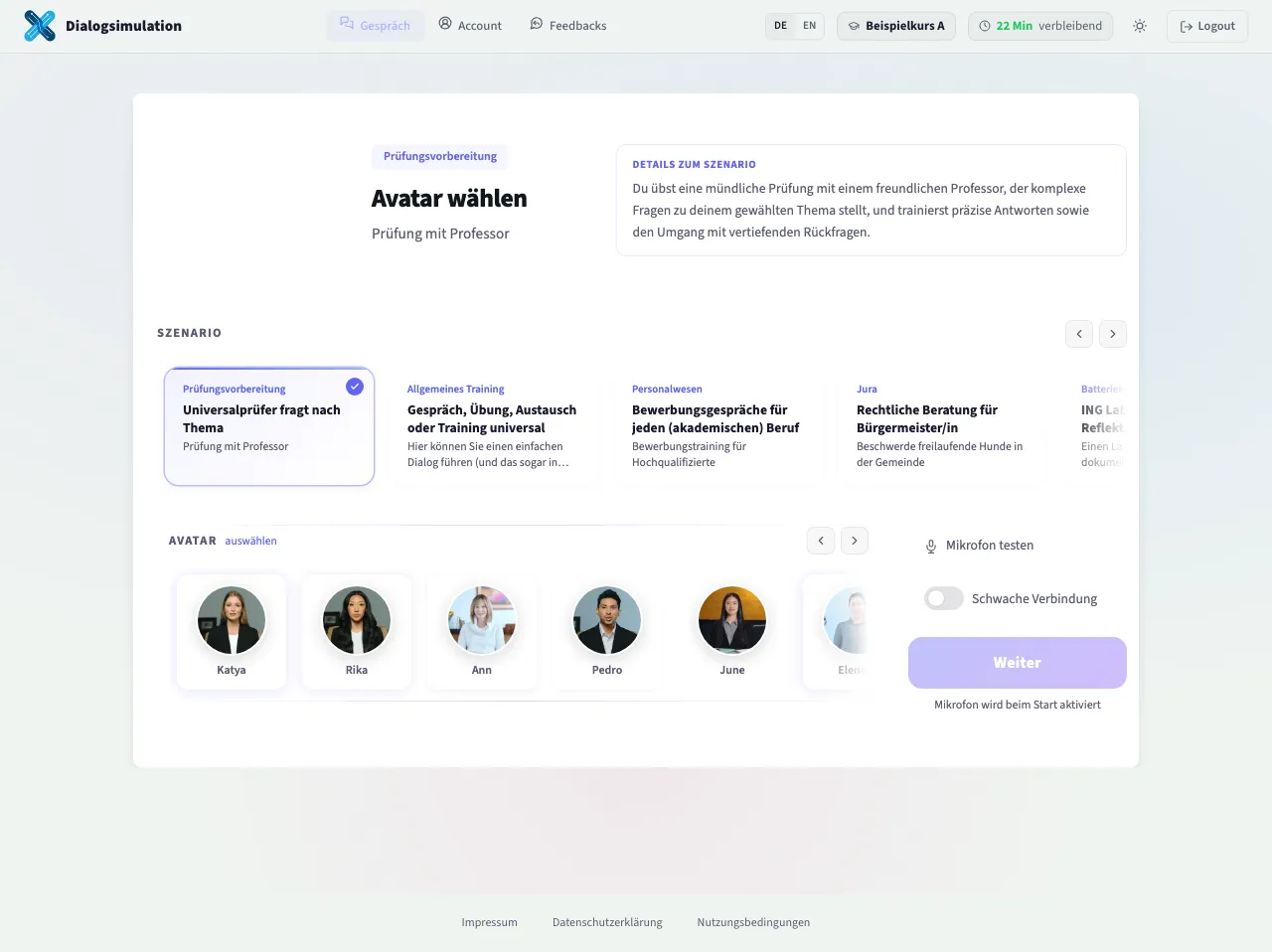
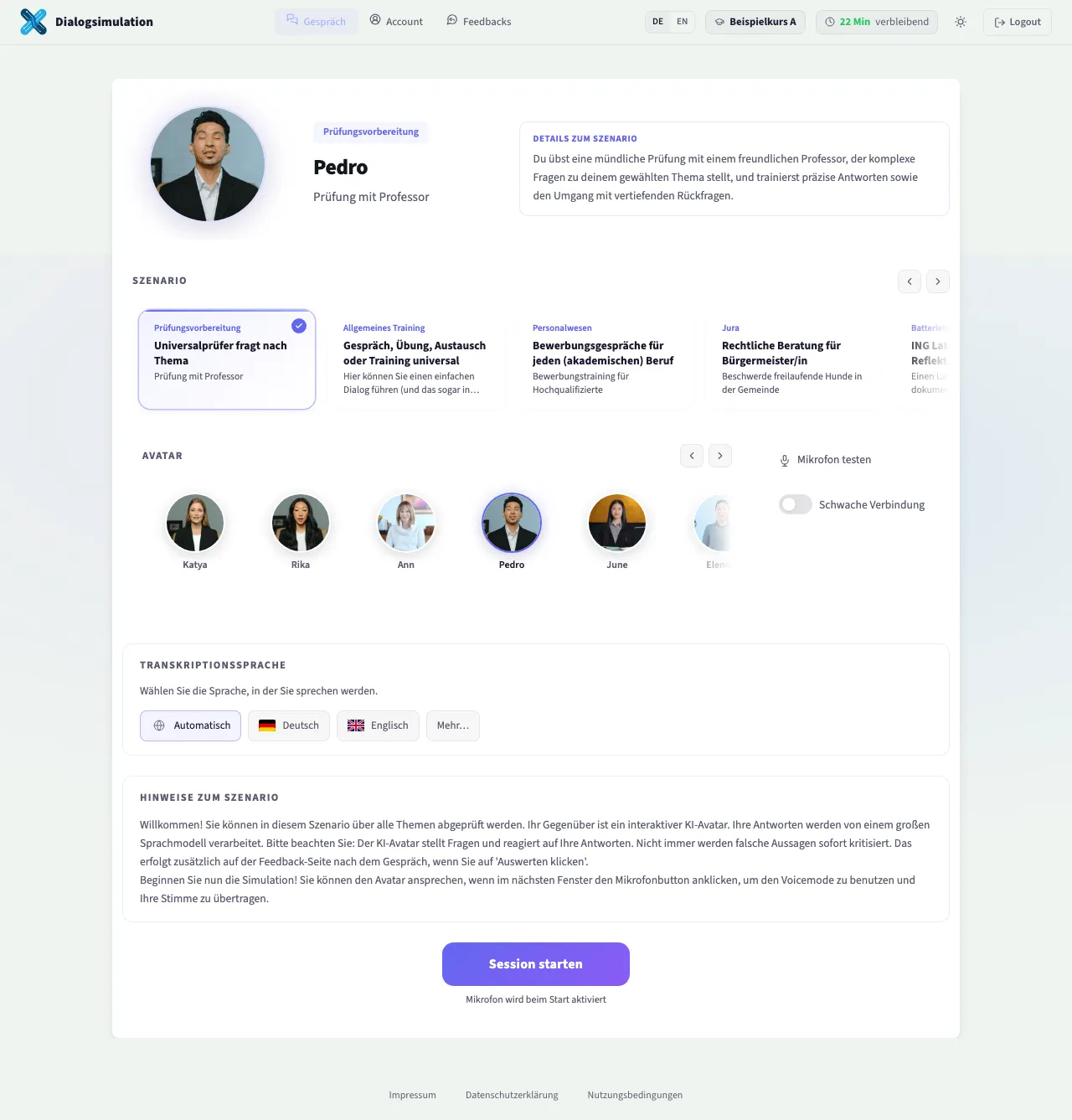
Wählen Sie ein Szenario aus der Liste — je nach Kurs kann das eine Prüfungssimulation, ein Beratungsgespräch, eine Bewerbungssituation, ein Anamnesegespräch, ein Jura-Fall oder ein allgemeines Gesprächstraining sein. Danach wählen Sie einen Avatar als Gesprächspartner.
Klärungschat vor der Simulation
Bei manchen Szenarien ist ein kurzer Klärungschat vorgeschaltet: Statt direkt in die Simulation zu starten, führen Sie zunächst ein kurzes Gespräch (maximal 5 Züge) mit einem Chat-Assistenten, der Ihren Ausgangspunkt erfasst — z. B. welche Situation Sie konkret üben wollen. Am Ende bekommen Sie eine editierbare Zusammenfassung und einen Vorschlag für den Gesprächseinstieg zu sehen, den Sie anpassen können, bevor Sie auf “Los geht’s” klicken. Diesen Schritt können Sie nicht überspringen, wenn ein Szenario ihn nutzt — er ist aber kurz und dient nur dazu, die eigentliche Simulation passgenauer zu starten.
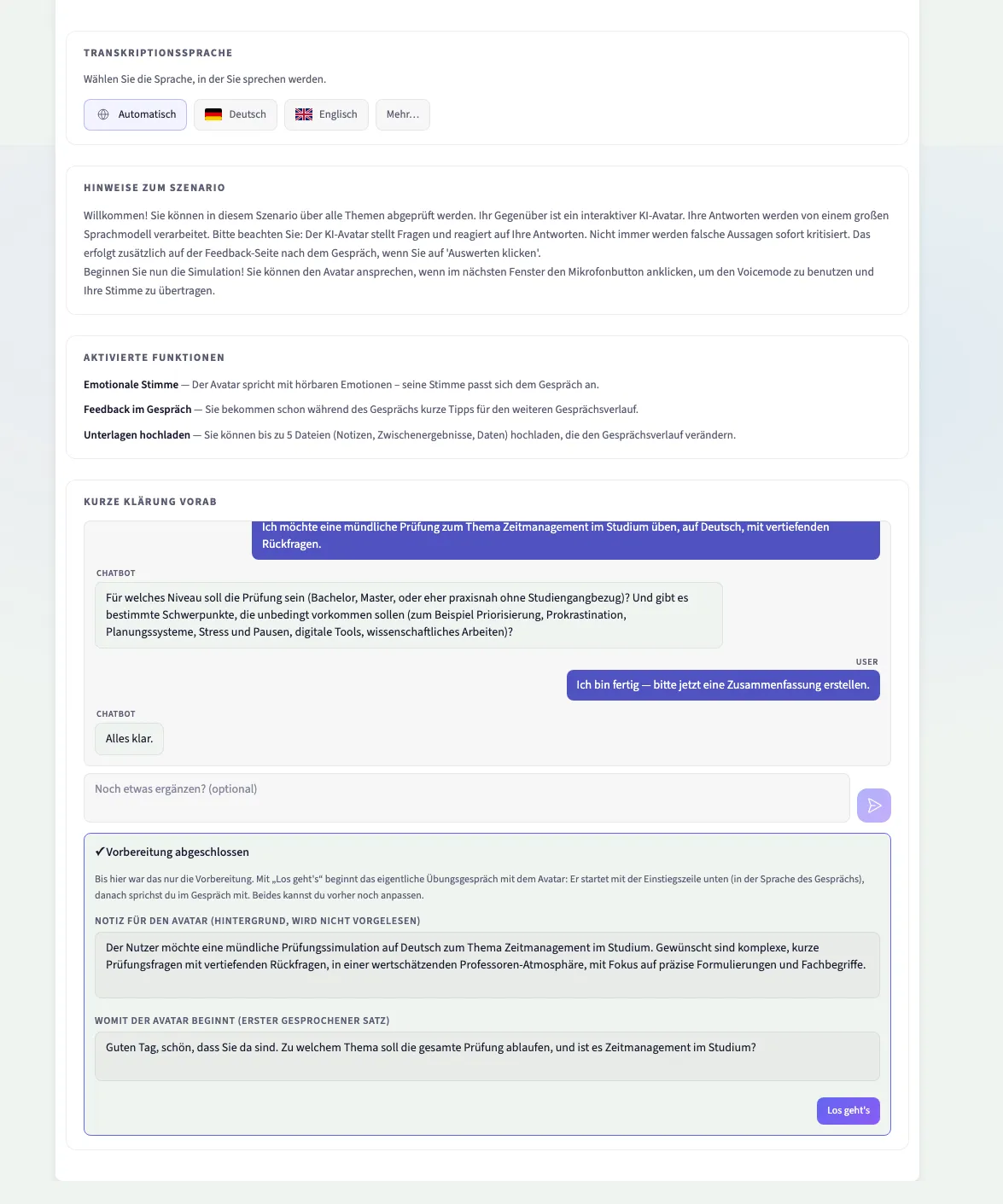
Auf der Bestätigungsseite sehen Sie außerdem unter Aktivierte Funktionen, was in genau diesem Gespräch verfügbar ist — je nach Kurs und Szenario z. B. eine emotional sprechende Stimme, Feedback schon während des Gesprächs oder das Hochladen eigener Unterlagen.
4. Die Simulation selbst
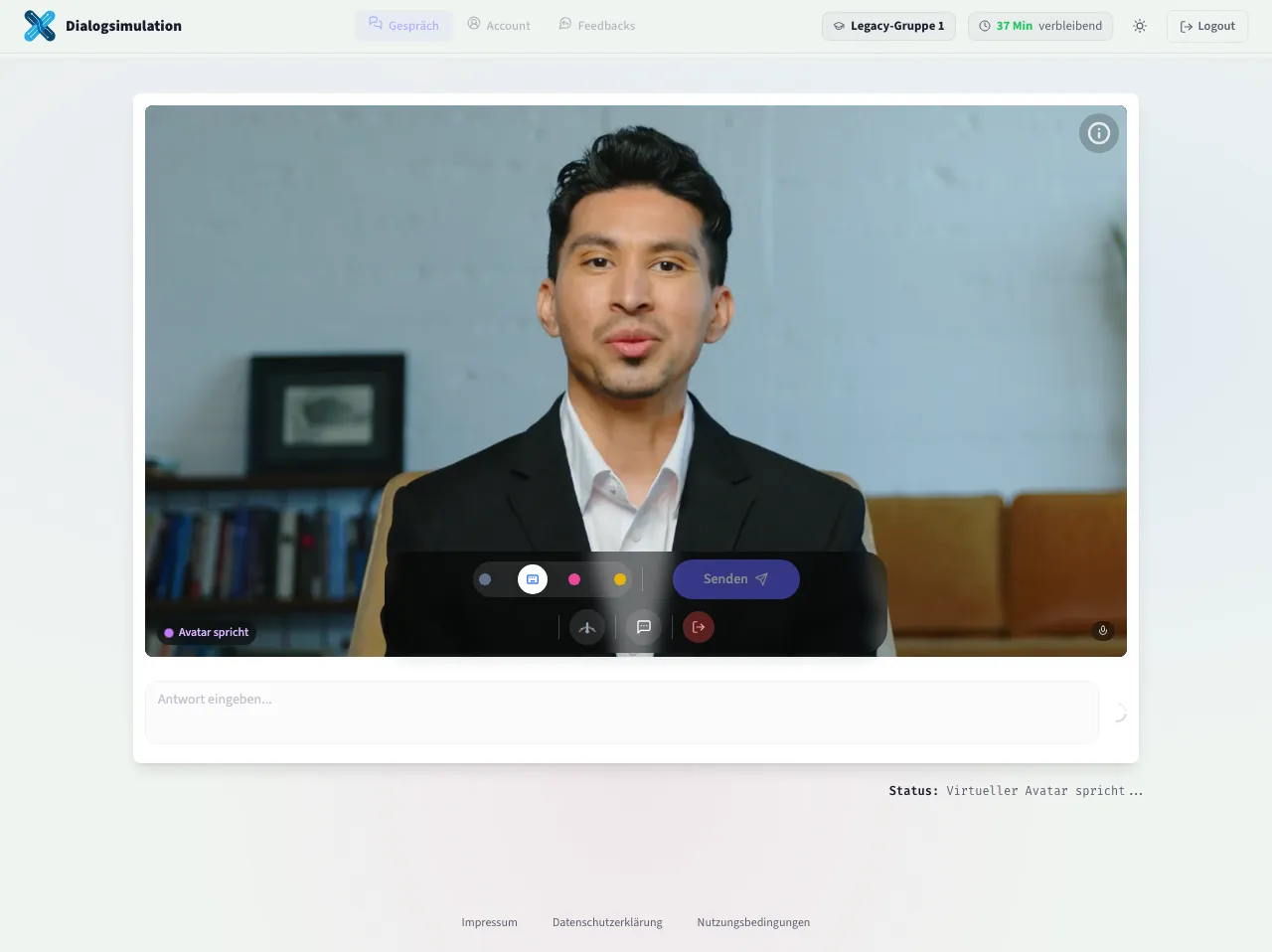
- Text oder Sprache. Sie können tippen oder per Push-to-Talk sprechen — beides jederzeit wechselbar innerhalb derselben Simulation.
- Dateiupload. Bei manchen Szenarien können Sie Dokumente hochladen (z. B. Ihren Lebenslauf für eine Bewerbungssimulation).
- Der Avatar. Je nach Szenario antwortet Ihnen der Avatar mal mit Video, mal nur mit Stimme — in beiden Fällen hören Sie eine natürlich klingende Antwort in Echtzeit.
- Live-Transkript. Während des Gesprächs sehen Sie mit, was gesagt wurde.
- Abbrechen/Beenden. Sie können die Simulation jederzeit sauber beenden.
Bitte keine fremden personenbezogenen Daten hochladen. Verwenden Sie für Uploads nur eigene oder anonymisierte bzw. erfundene Unterlagen — keine echten Patientenbefunde, keine Klausuren oder Dokumente Dritter. Was Sie hochladen, wird zur Analyse an den KI-Dienst übermittelt.
Wenn mehrere Personen am Gespräch beteiligt sind
Nicht jede Situation ist ein Zweiergespräch. Für Besprechungen, Gremien, Verhandlungen oder ein Gespräch mit zwei Gegenübern gibt es Dialog-Modi: Sie sprechen dann nicht mit einer Person, sondern mit mehreren. Sie müssen dafür nichts einstellen — welcher Modus läuft, entscheidet das Szenario. Oben in der Leiste steht, in welchem Kurs und Modus Sie gerade sind.
Jedes Videofenster trägt unten links ein Namensschild mit dem Namen der Figur (nicht dem Katalognamen des Avatars). Derselbe Name steht im Live-Verlauf, im Feedback und im Export — Sie können später also nachvollziehen, wer was gesagt hat.
Meeting — eine Person groß, die anderen daneben
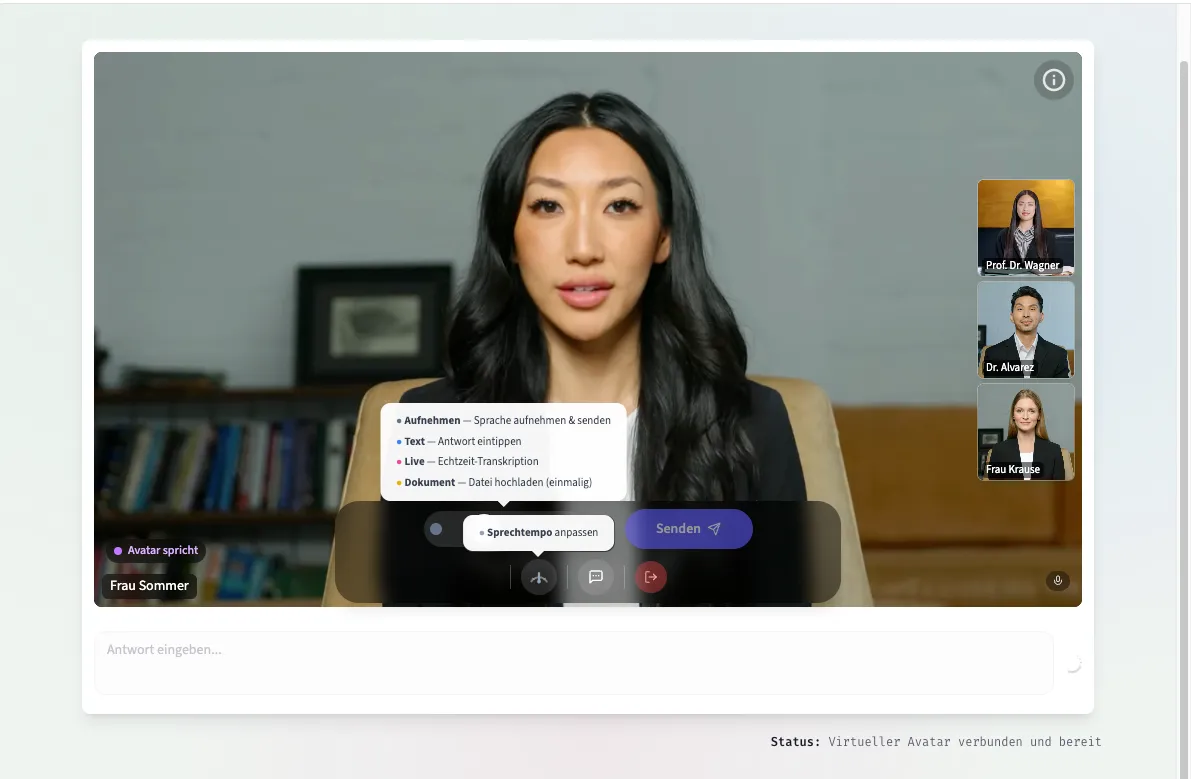
Sie sehen Ihr aktuelles Gegenüber groß im Bild, die weiteren Beteiligten als kleine Kacheln am Rand, jede mit Namen. Es sind zwei bis vier weitere Personen möglich.
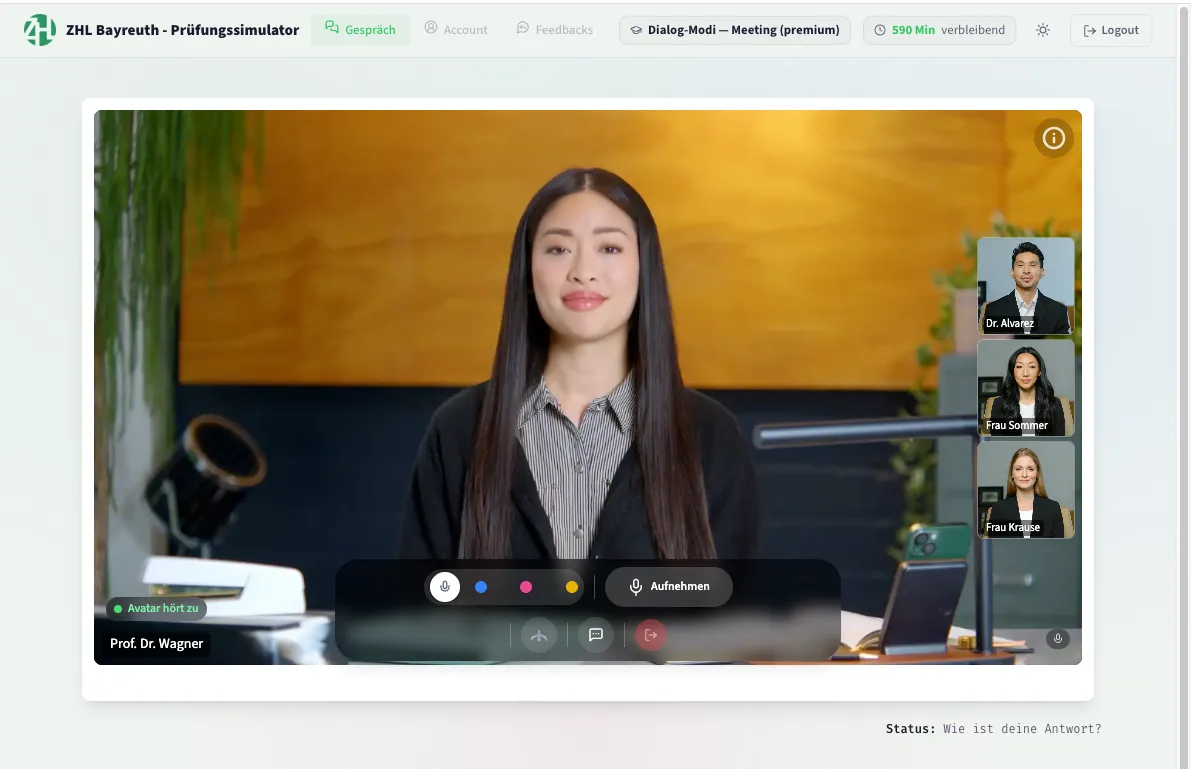
Sie sprechen einfach weiter wie sonst auch. Meldet sich eine der anderen Personen zu Wort, wechselt das große Bild zu ihr. Sie können den Wechsel auch selbst anstoßen, indem Sie es sagen oder tippen — zum Beispiel „Ich möchte dazu Frau Sommer hören.”
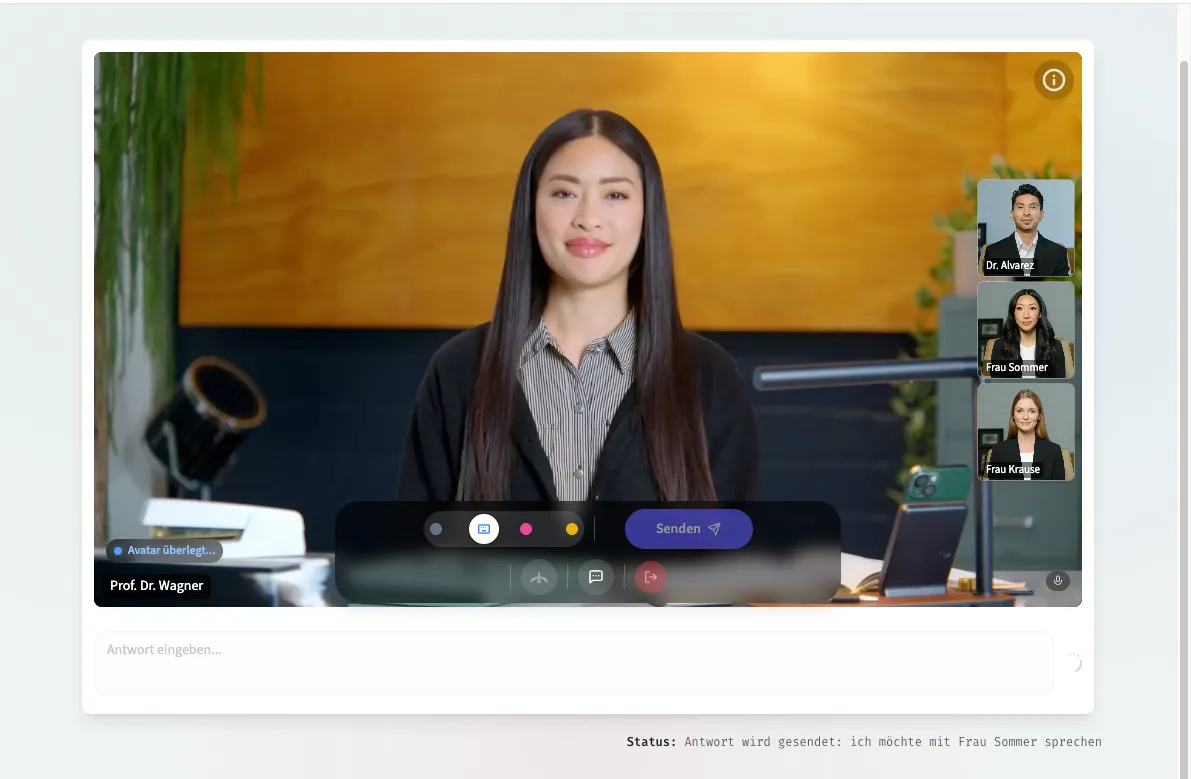
Der Wechsel dauert etwa drei Sekunden; solange sehen Sie ein ruhendes Bild der Person, nie ein schwarzes Fenster. Wer zuletzt gesprochen hat, bleibt im großen Bild, bis jemand anderes übernimmt — die vorherige Person rückt in die Kachelreihe.
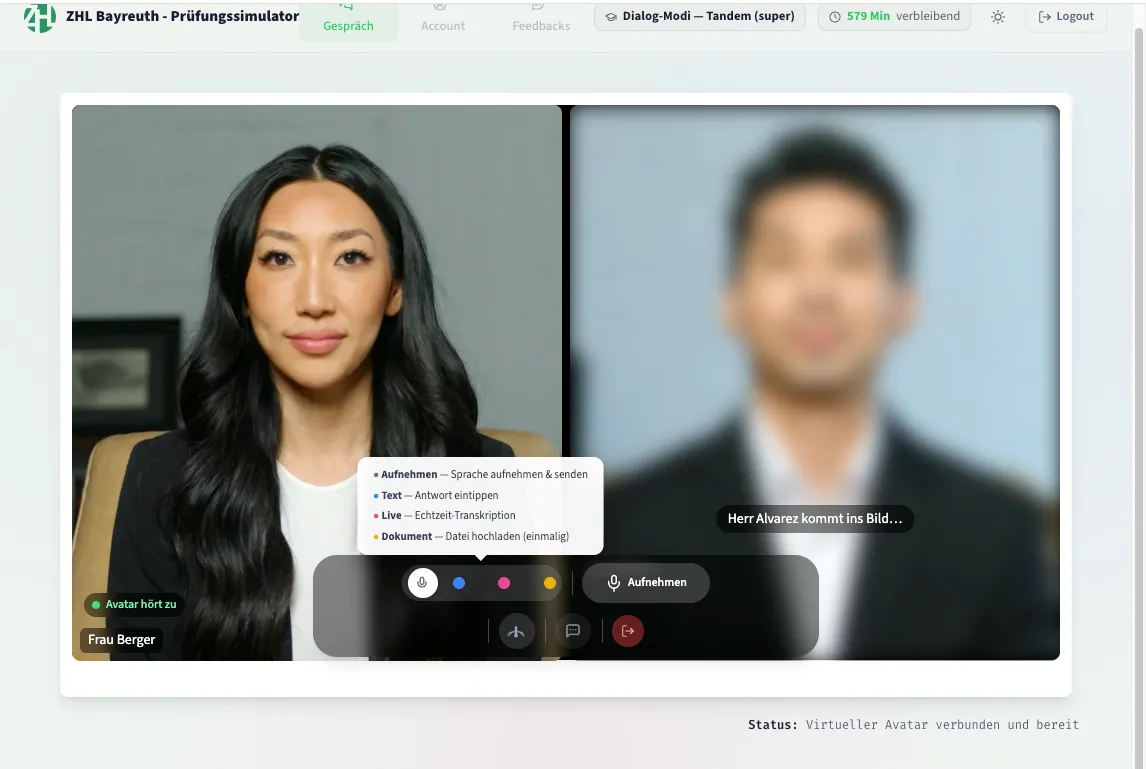
Tandem — zwei Personen gleichzeitig im Bild
Hier stehen beide Gegenüber dauerhaft nebeneinander im Bild. Das eignet sich für Situationen, in denen die Reaktion der zweiten Person mitzusehen wichtig ist — eine Verhandlung zu zweit, ein Gespräch mit zwei Rollen, ein Gremium in Kleinstbesetzung.
Zu Beginn ist zunächst Ihre Hauptfigur da, die zweite Person kommt kurz darauf sichtbar dazu.
Danach sind beide durchgehend zu sehen; wer gerade spricht, ist hervorgehoben.
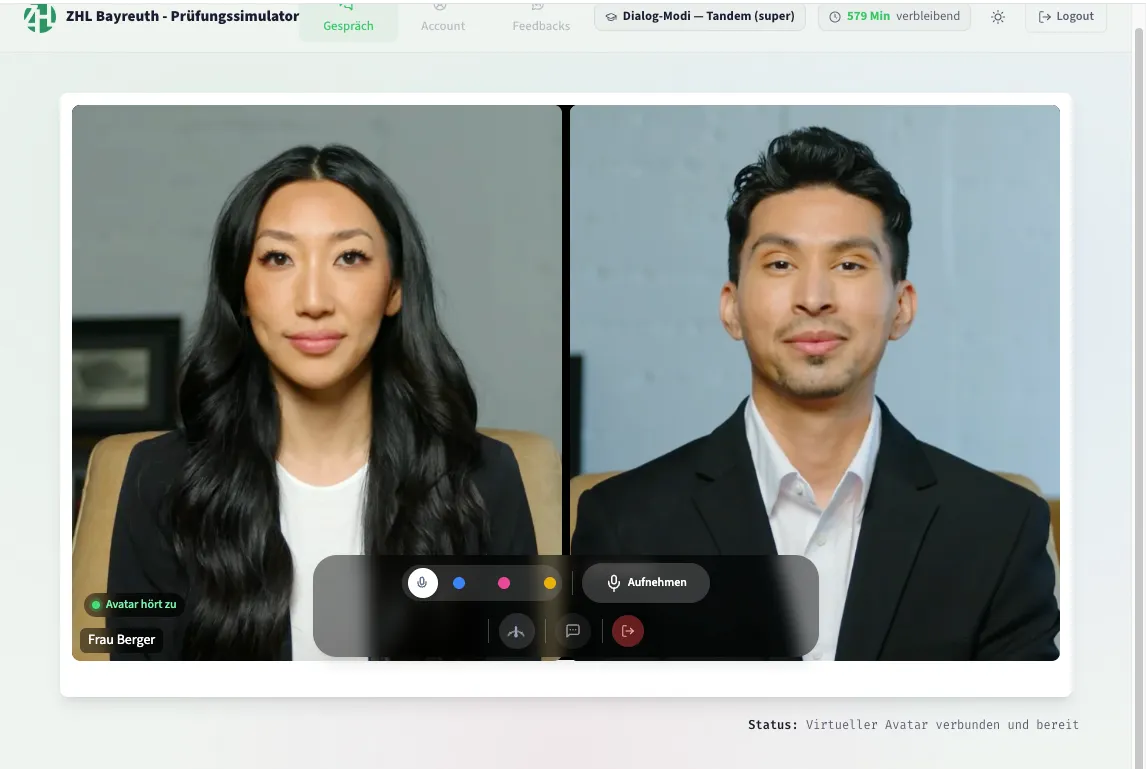
Der Tandem-Modus braucht einen größeren Bildschirm und läuft deshalb am Laptop oder Desktop. Auf einem schmalen Display (Smartphone) startet dasselbe Szenario als normales Einzelgespräch.
Was Sie sonst noch wissen sollten
- Ihr Zeitkontingent zählt normal weiter. Eine Gesprächsminute ist eine Gesprächsminute — egal, wie viele Personen zu sehen sind.
- Wenn etwas nicht bereitsteht (zum Beispiel bei sehr vielen gleichzeitigen Gesprächen), läuft Ihr Gespräch als normales Einzelgespräch weiter, mit kurzem Hinweis. Es bricht nichts ab.
- Freischaltung: Die Modi hängen am Tarif Ihres Kurses (Meeting ab Premium, Tandem in der Stufe Super). Nutzt Ihr Kurs sie nicht, ändert sich für Sie nichts.
5. Feedback verstehen
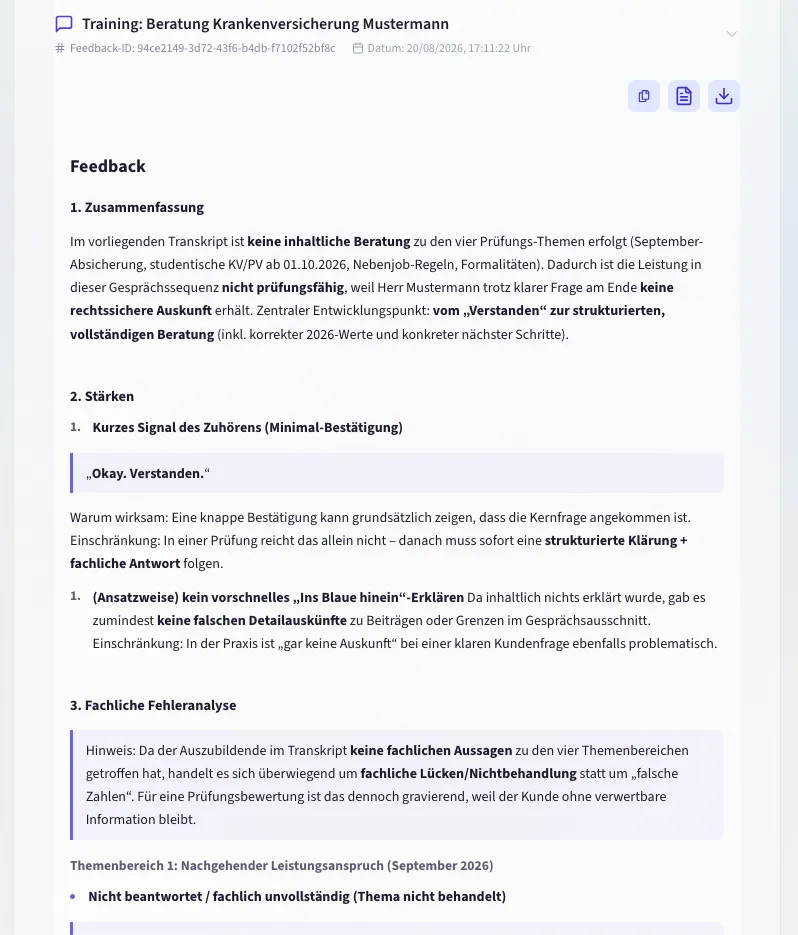
Nach jeder Simulation kommen Sie auf die Feedback-Seite mit Ihrem Gesprächsverlauf. Sie wählen dort eine Feedback-Variante: Inline-Feedback (Anmerkungen direkt zu Ihren Aussagen), Gesamtfeedback (ein zusammenfassender Text) oder kein Feedback. Darunter tragen Sie eine kurze Selbsteinschätzung ein (“Was ist Ihnen selbst aufgefallen?”) und bewerten das Szenario selbst (zwei Aussagen auf einer 5er-Skala plus ein freies Feld “Noch besser wäre es gewesen, wenn:”) — Ihre Rückmeldung hilft, die Szenarien zu verbessern. Ganz unten können Sie Gespräch und Feedback als HTML oder PDF exportieren oder in die Zwischenablage kopieren.
6. Ihr Verlauf
Unter “Feedbacks” (oben in der Tab-Leiste) finden Sie alle bisherigen Durchläufe wieder — praktisch, um ein Szenario später erneut zu üben und den eigenen Fortschritt zu vergleichen.
7. Wenn etwas nicht funktioniert
- Mikrofon/Kamera werden nicht erkannt: Browser-Berechtigung prüfen (Symbol in der Adressleiste).
- Verbindung bricht ab: Simulation neu starten — bereits erzeugtes Feedback geht dabei nicht verloren.
- Zeitkontingent aufgebraucht: Ihr Kursadmin kann das Zeitbudget anpassen — melden Sie sich dort.
8. Wer sieht was — und wer ist Ansprechpartner
Es gibt immer einen Admin, an den Sie sich bei Fragen wenden können. Wichtig für Ihr Vertrauen in die Plattform: Ihr Kursadmin (die Person, die Ihren Kurs betreut) kann Ihre einzelnen Gespräche, Aussagen und Ihr Feedback einsehen — das ist notwendig, damit er Sie inhaltlich begleiten kann. Ihr Organisations-Admin (übergeordnete Verwaltung, z. B. auf Fachbereichs- oder Firmenebene) sieht dagegen nur eine KI-gestützte, zusammengefasste Auswertung über alle Teilnehmenden hinweg — nicht Ihren konkreten Wortlaut.
Mehr Details zu Datenverarbeitung und Löschfristen: Datenverarbeitung & Datenschutz.
Geplant: abschaltbarer Kursleitungs-Zugriff. Derzeit sieht Ihre Kursleitung die Gespräche ihrer eigenen Gruppe. Eine Einstellung, mit der eine Organisation diesen Zugriff abschaltet — dann sieht auch die Kursleitung nur die zusammengefasste Auswertung —, ist in Vorbereitung. Sobald sie verfügbar ist, sagt Ihnen Ihr Admin, wie es bei Ihnen eingestellt ist.
9. Was Sie über die KI wissen sollten
Diese Übersicht beantwortet die Fragen, die vor der ersten Nutzung wichtig sind.
Sie sprechen mit einer KI. Ihr Gegenüber ist kein Mensch, sondern ein KI-System. Es spielt eine Rolle — eine prüfende Person, eine Kundin, ein Gegenüber im Gespräch.
Wie die Rückmeldung entsteht. Was Sie sagen, wird in Text umgewandelt. Auf dieser Grundlage entscheidet das System während des Gesprächs, ob es nachfragt oder weitergeht. Am Ende erzeugt es daraus eine Rückmeldung zu fachlichem Inhalt, Gesprächsführung und Formulierung.
Was es nicht gibt. Keine Schulnoten. Keinen Vergleich mit anderen Teilnehmenden. Sie bekommen einen Text, der beschreibt, was gut lief und was Sie anders formulieren könnten. Ob Ihr Szenario zusätzlich einzelne Kriterien mit Punktwerten ausweist, hängt davon ab, wie Ihre Einrichtung es eingestellt hat — in reinen Übungsformaten wird darauf in der Regel verzichtet.
Die Rückmeldung ist KI-generiert. Sie kann sich irren. Wenn Ihnen etwas fachlich falsch vorkommt, prüfen Sie es nach oder sprechen Sie Ihre Ausbildungsperson an — Ihr eigenes Urteil geht vor.
Was mit Ihren Daten passiert.
| Ihr Zugang | eine pseudonyme Kennung, kein Klarname |
| Sprachaufnahmen | werden nicht dauerhaft gespeichert |
| Gesprächstexte und Rückmeldungen | werden gespeichert, damit Sie sie nachlesen können |
| Mimik, Blickkontakt, Körpersprache | werden nicht ausgewertet |
| Stimmlage, Tonhöhe, Betonung | werden nicht analysiert — nur der Text zählt |
| Speicherort | Ihre Konten, Gespräche und Rückmeldungen liegen auf Servern in Deutschland (Falkenstein) |
| Wer erzeugt die Antworten? | Ein KI-Sprachmodell eines externen Anbieters — derzeit OpenAI. Dorthin gehen Ihre transkribierten Antworten, damit der Avatar reagieren kann; nach dem Gespräch werden diese Daten dort wieder gelöscht. |
| Sprachausgabe und Avatar-Bild | erzeugen die Dienste ElevenLabs (Stimme) und HeyGen (Video). Sie bekommen nicht Ihre Stimme und nicht Ihre Eingaben, sondern nur das, was der Avatar sagen soll. |
Wofür Ihre Ergebnisse nicht verwendet werden. Sie fließen nicht in Ihre Beurteilung, nicht in Zwischenbeurteilungen, nicht in Entscheidungen über Ihren Ausbildungsverlauf und nicht in die Zuordnung zu Maßnahmen ein. Aus einer Teilnahme oder Nichtteilnahme entstehen Ihnen keine Nachteile. Das Üben soll Ihnen nützen — mehr nicht.
Ein Rat zum Datenschutz. Nennen Sie im Gespräch keine Namen von Kolleg:innen oder Kund:innen und keine echten Gesundheitsdaten über sich oder andere. Für die Übung brauchen Sie das nicht.
Sie können Ihr Konto selbst löschen. Der Bereich dafür heißt „Account” — dort finden Sie unten den roten Kasten „Konto löschen”.
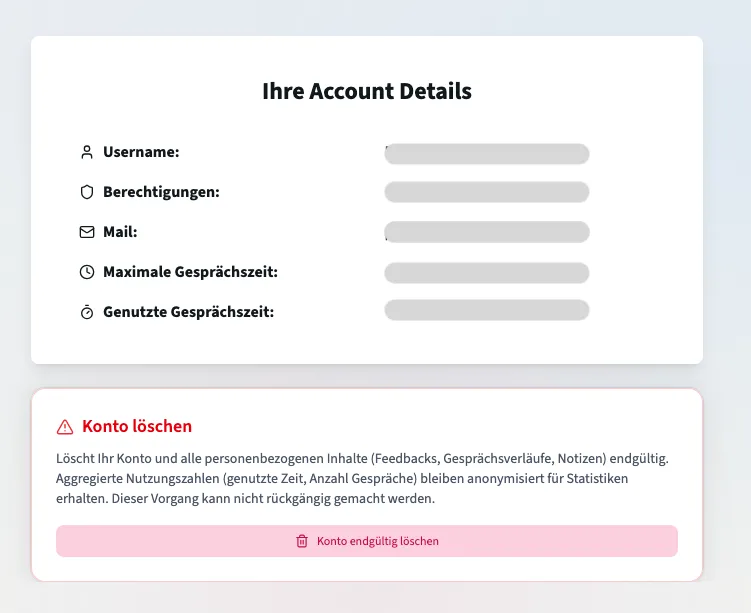
Gelöscht werden damit Ihr Konto und alle persönlichen Inhalte — Feedbacks, Gesprächsverläufe und Notizen. Erhalten bleiben lediglich anonymisierte Zahlen (genutzte Zeit, Anzahl der Gespräche) für die Gruppenstatistik; ein Rückschluss auf Sie ist daraus nicht möglich.
Der Vorgang lässt sich nicht rückgängig machen. Wenn Sie Ihre Rückmeldungen behalten wollen, exportieren Sie sie vorher als PDF.